
WordPress
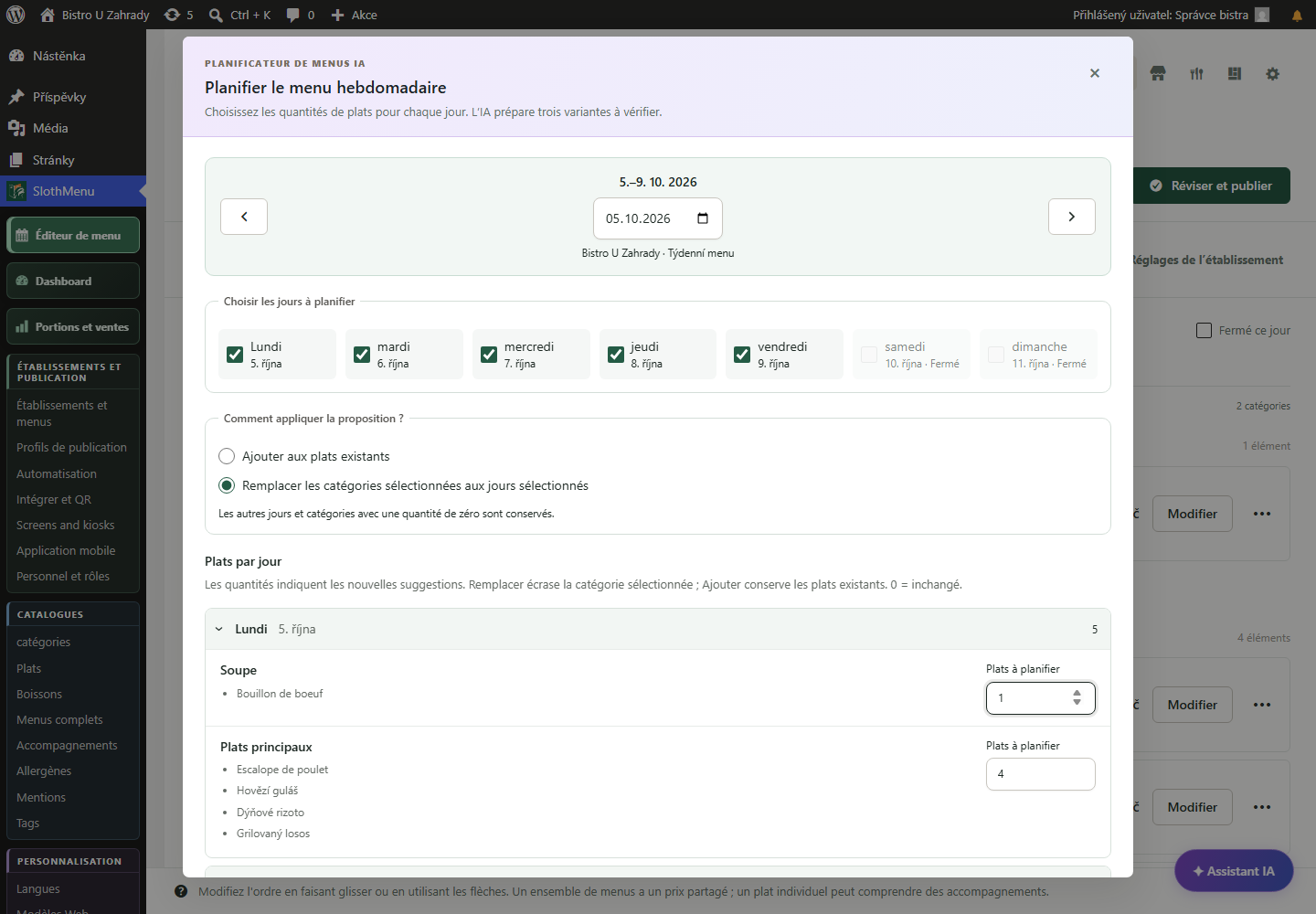
Sur ordinateur, indiquez les nombres de plats et préférences. Modifiez et confirmez la variante choisie dans l’éditeur.
 Agrandir la capture
Menus de la semaine dans WordPress
Pour les restaurants et bistrots dont le menu du déjeuner change chaque semaine. Modifiez les plats, accompagnements et prix dans l’éditeur, puis publiez le menu sur votre site WordPress.
Un changement en semaine ? Modifiez la carte sur votre téléphone.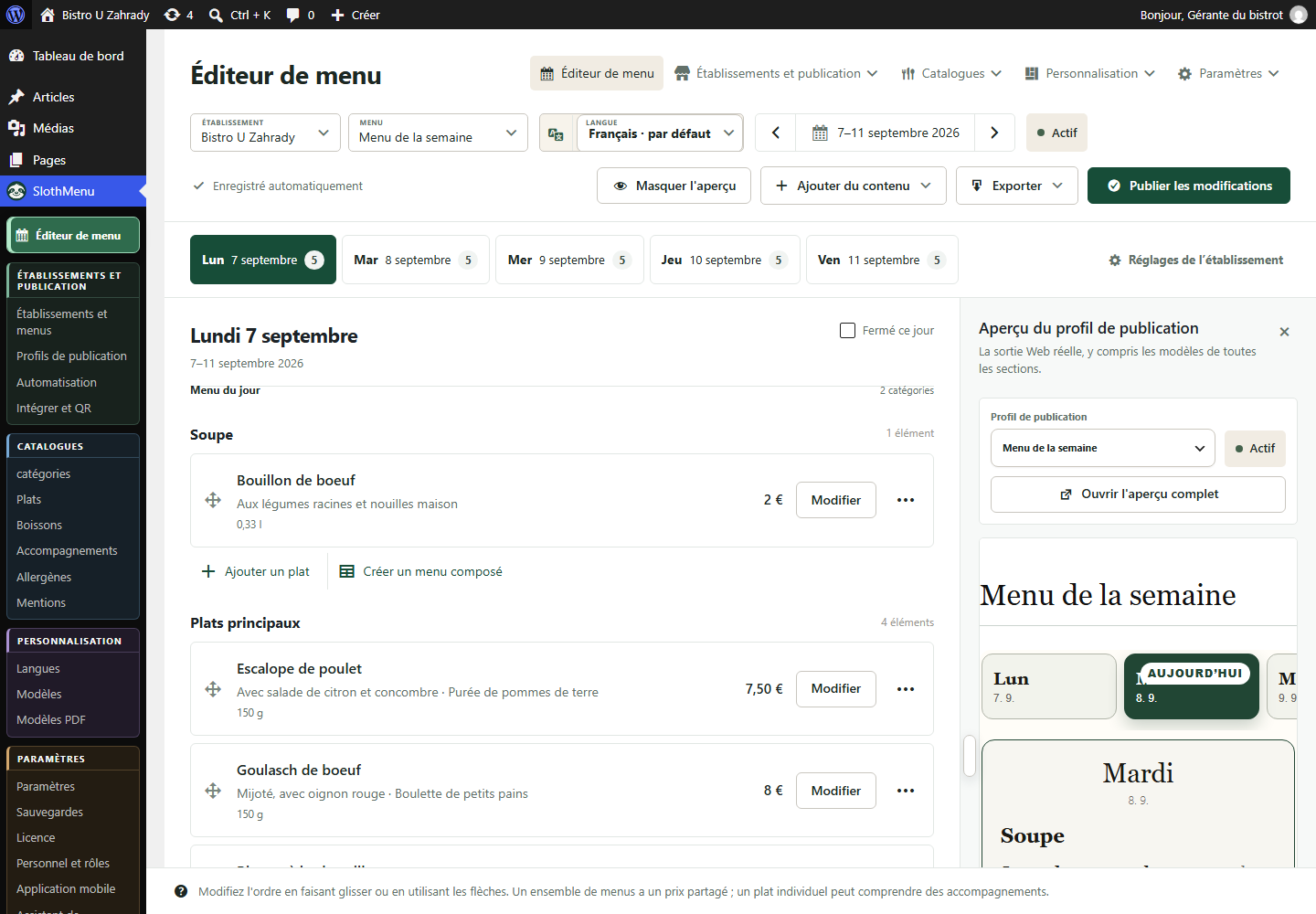
Remplissez les catégories, les plats et les prix. Avec une note, attirez l'attention sur le changement d'opération et marquez le jour de fermeture directement dans le menu.
Vérifiez l'aperçu pour les noms, les prix et les mises en page. Vous pouvez également consulter sur votre téléphone le menu publié, à partir duquel les clients choisissent souvent leur déjeuner.
Dans Pro, vous pouvez stocker des plats et des accompagnements dans le catalogue. Lors de la prochaine offre, vous les sélectionnerez à nouveau et ajusterez le prix ou la description si nécessaire.
Vérifiez les dates et les plats sur la page publique. Avec Pro, exportez le même contenu en PDF ou Word ; créez un nouvel export à chaque modification du menu.
PWA · Gestion mobile pour votre équipe
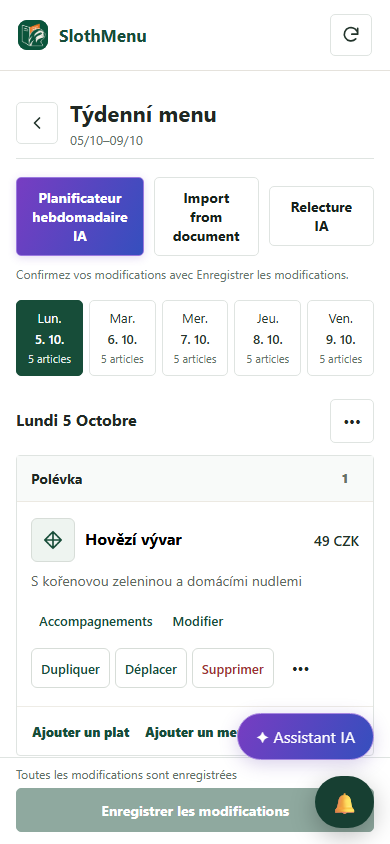
Le chef change un plat ou un prix pour la semaine en préparation. Corrigez-le directement sur place avec la PWA.
Ouvrez le jour concerné, modifiez la carte et enregistrez dans le même WordPress.
Dans Pro, confiez la préparation à un collègue avec un accès limité à son établissement et aux modifications autorisées.
L’éditeur hebdomadaire mobile est aussi inclus dans Lite. Pro ajoute des comptes distincts pour le personnel.
 Agrandir la capture
Écran SlothMenu réel avec des exemples de données.
AI · SlothMenu Pro
Vous avez un catalogue de plats, mais cherchez une nouvelle organisation ? L’IA propose trois variantes selon les jours et nombres de plats.
Sur ordinateur, indiquez les nombres de plats et préférences. Modifiez et confirmez la variante choisie dans l’éditeur.
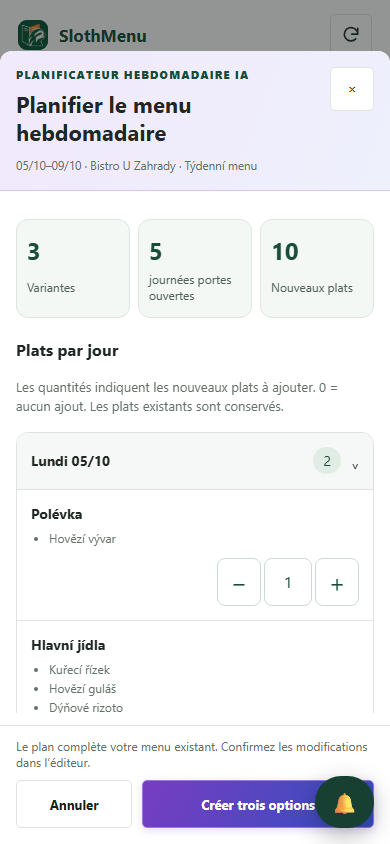
Agrandir la capturePréparez la même proposition sur téléphone. Le collègue doit avoir les droits IA et de modification de la carte.
 Agrandir la capture
Nécessite votre propre clé API ; le fournisseur facture l’utilisation séparément. L’IA utilise votre propre clé API ; vérifiez la proposition avant de l’enregistrer.
Écran SlothMenu réel avec des exemples de données.
Oui. Le plugin est installé sur votre site WordPress. Si vous souhaitez d'abord préparer un PDF, utilisez gratuitement le planificateur séparé.
Corriger la semaine, les jours portes ouvertes, les noms des repas, les prix et les informations sur les allergènes. Le restaurant est responsable de l'exactitude de l'offre.
Avant l’installation, vérifiez la version disponible et ses prérequis. Les captures contiennent des données de démonstration. Compatibilité
Commencez avec un planificateur gratuit ou choisissez un plugin pour votre WordPress.