
WordPress
Obtenez une proposition à partir du catalogue. Vérifiez prix, allergènes et aperçu public avant confirmation.
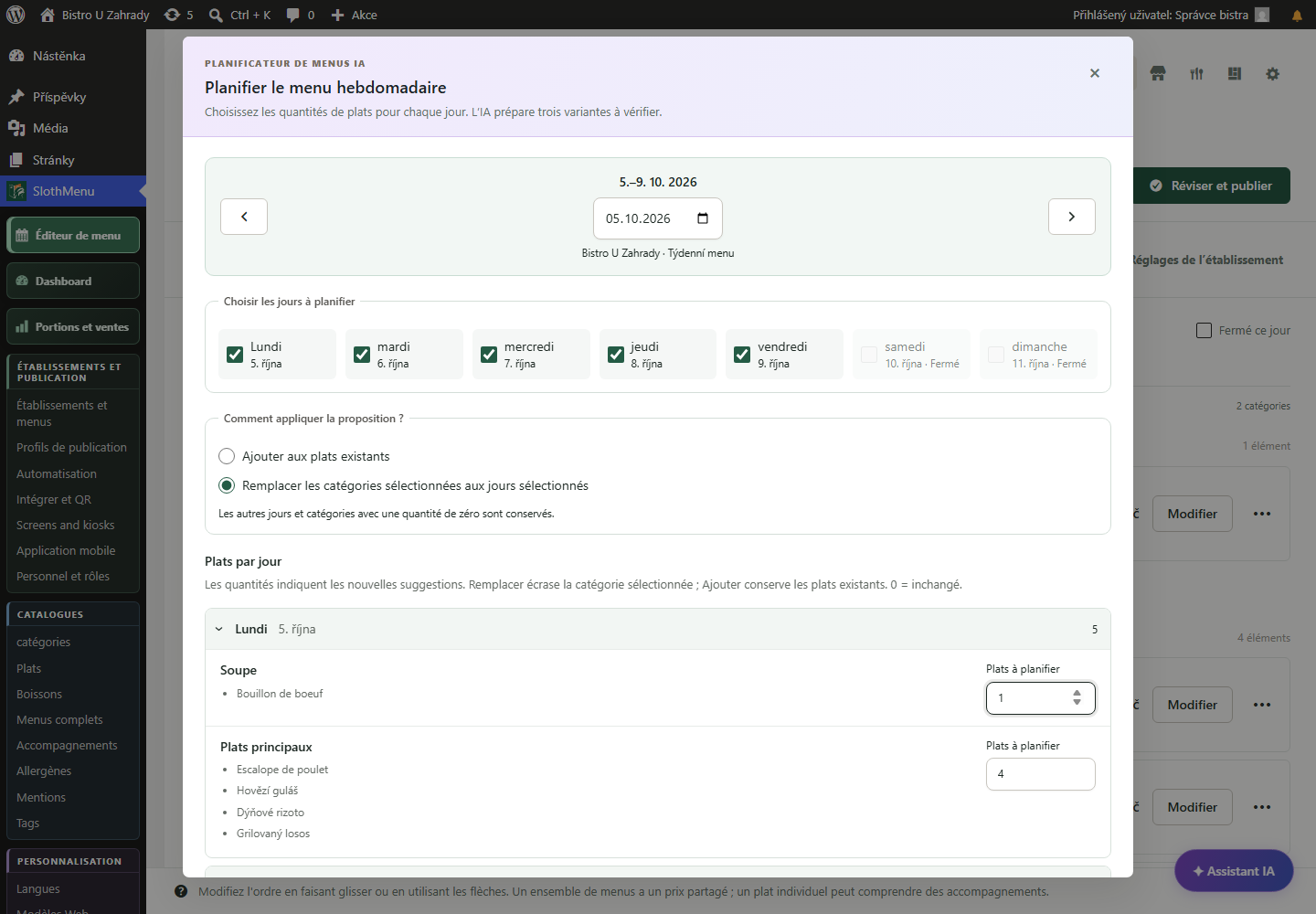 Agrandir la capture
Carte en ligne sur votre propre site
Les clients ouvrent votre carte à jour sur téléphone, via un lien ou un QR code. Gérez les plats et les prix dans votre WordPress ; la carte reste sur votre site.
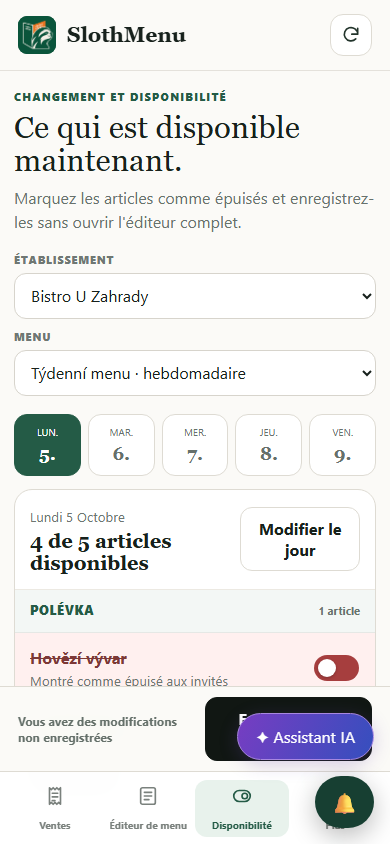
Dernière portion vendue ? Signalez-le sur téléphone.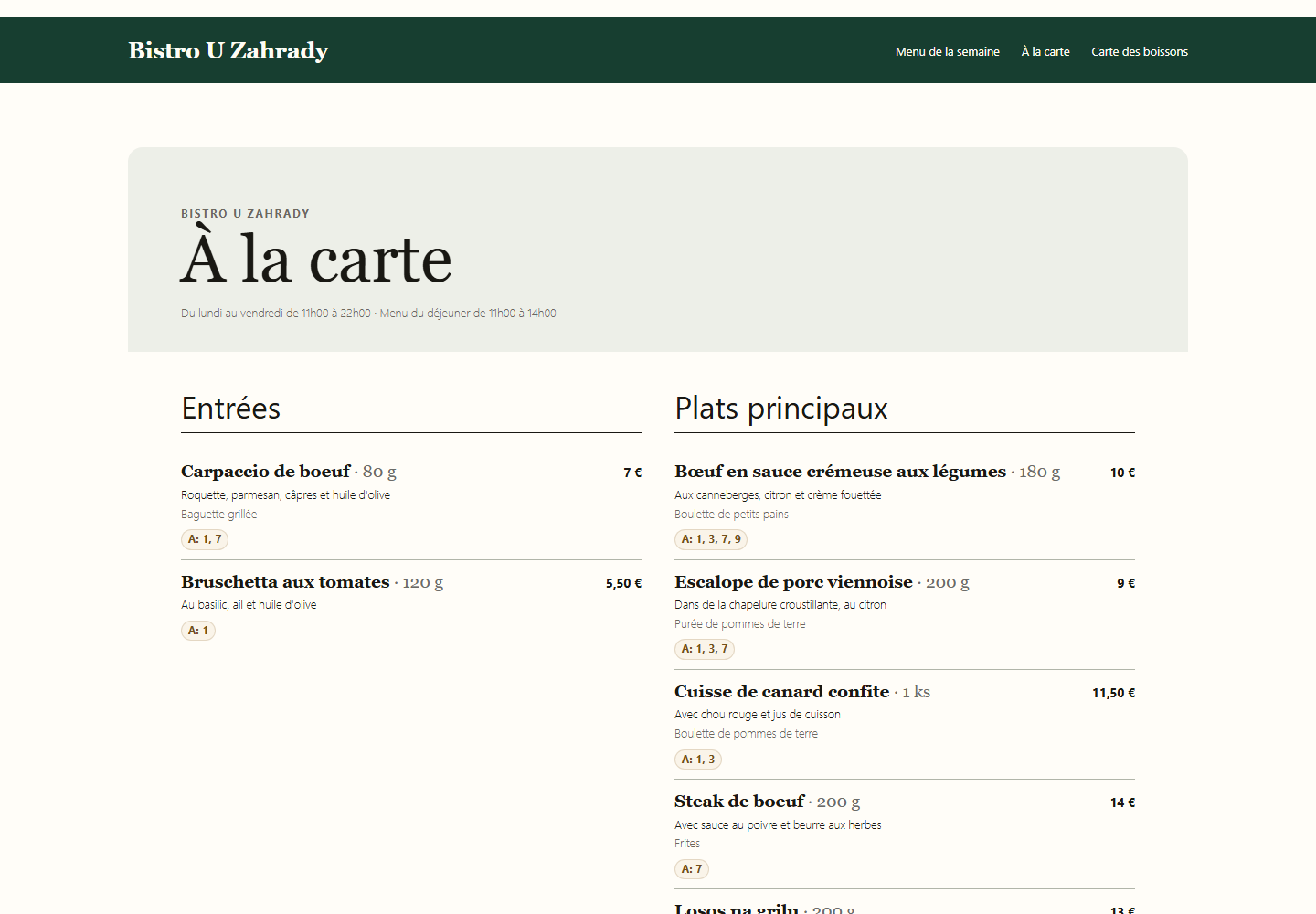
Utilisez la page publique SlothMenu ou intégrez la carte avec un bloc Gutenberg, un widget Elementor ou un shortcode. Lite affiche les menus hebdomadaires ; Pro gère aussi la carte permanente et les boissons.
Ajoutez un lien vers la carte publique sur votre site et placez son QR code sur les tables ou en vitrine. Les clients consultent la carte dans leur navigateur sans installer d’application.
Enregistrez les modifications dans le plugin et vérifiez la carte publique. Signalez les plats épuisés dans la disponibilité ; avec Pro, le personnel gère les cartes confiées depuis son téléphone.
PWA · Gestion mobile pour votre équipe
Les clients consultent encore la carte en ligne, mais un plat est épuisé. Le personnel le signale dans la PWA.
Modifiez la disponibilité, enregistrez et vérifiez la page publique vue par les clients.
Dans Pro, autorisez la disponibilité sans donner les droits de modification des prix ou du contenu.
 Agrandir la capture
Écran SlothMenu réel avec des exemples de données.
AI · SlothMenu Pro
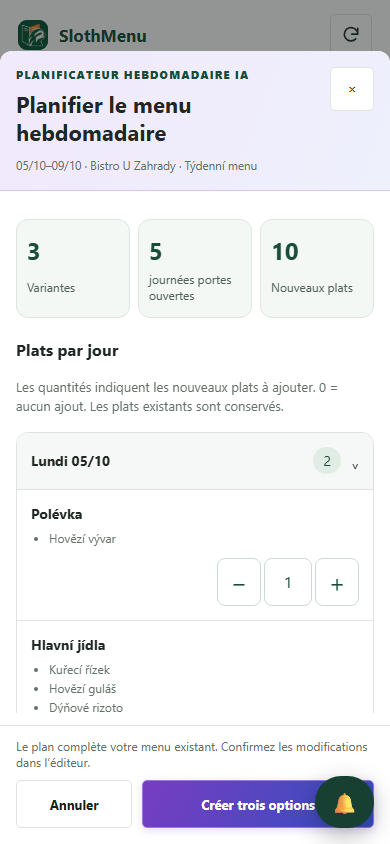
La carte en ligne doit être à jour. L’IA aide à préparer la semaine suivante, sans publier automatiquement la carte.
Obtenez une proposition à partir du catalogue. Vérifiez prix, allergènes et aperçu public avant confirmation.
Agrandir la capturePréparez la semaine suivante pendant le service. Vérifiez la proposition et confirmez dans l’éditeur.
 Agrandir la capture
Nécessite votre propre clé API ; le fournisseur facture l’utilisation séparément. L’IA utilise votre propre clé API ; vérifiez la proposition avant de l’enregistrer.
Écran SlothMenu réel avec des exemples de données.
Non. Ils ouvrent la carte publique dans un navigateur habituel. L’espace de travail du personnel sert à gérer les cartes ; il n’est pas nécessaire pour les consulter.
Lorsque vous modifiez le contenu de la même page publique, son URL reste identique. Si vous renommez la page ou changez son adresse, vérifiez et remplacez au besoin les liens et QR codes.
Le plugin nécessite WordPress. Le planificateur gratuit crée des PDF sans installation, mais ne publie pas de carte actualisable sur un autre site. Nous pouvons créer un nouveau site WordPress dans le cadre d’un service distinct.
Avant l’installation, vérifiez la version disponible et ses prérequis. Les captures contiennent des données de démonstration. Compatibilité
Commencez avec un planificateur gratuit ou choisissez un plugin pour votre WordPress.