
WordPress
Planifiez la semaine, vérifiez plats et prix, puis confirmez la carte. Créez ensuite l’export pour impression.
 Agrandir la capture
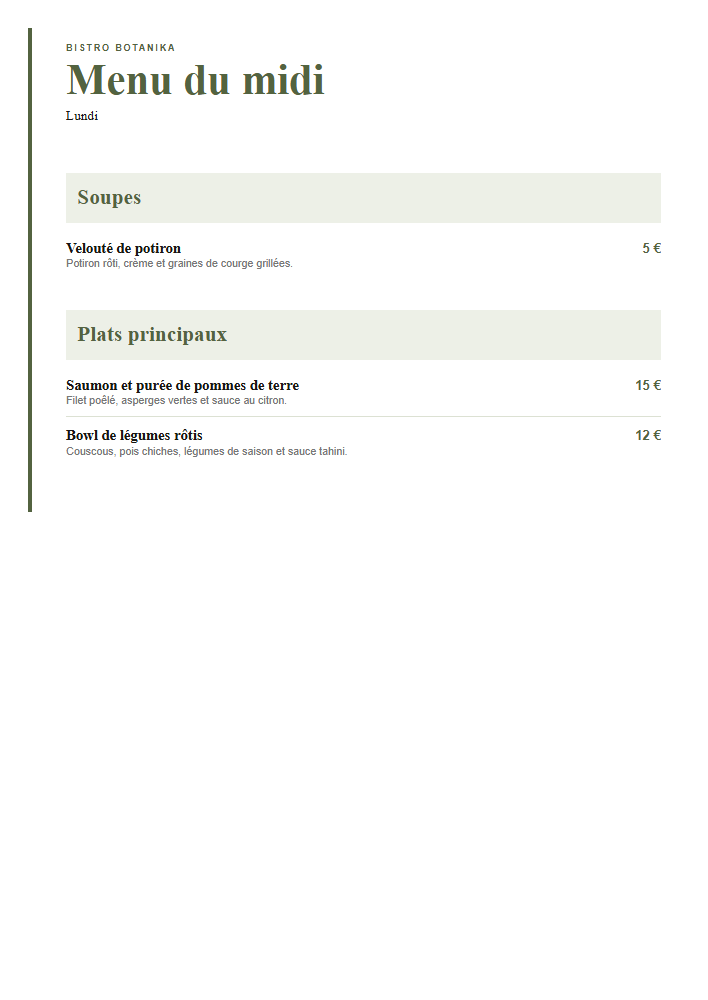
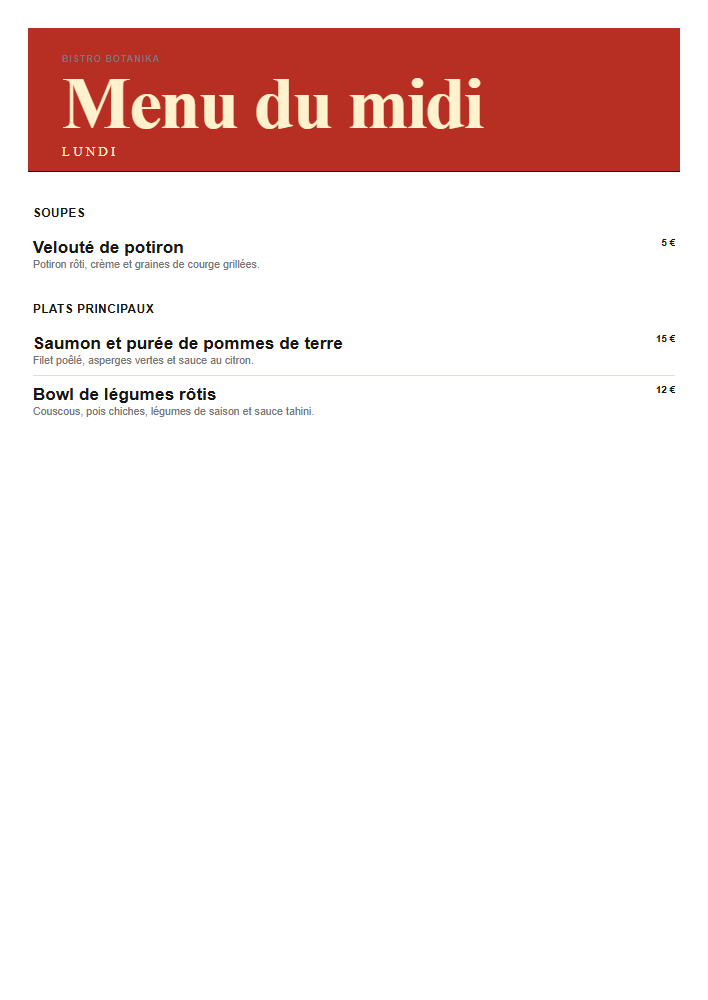
Un seul menu pour le web et l’impression
SlothMenu Pro utilise les mêmes plats et prix pour le menu en ligne et les exports. Préparez le menu dans WordPress, puis créez un PDF à imprimer ou un document Word.
Corrigez la carte sur téléphone avant de réimprimer.Entrez les repas, les plats d'accompagnement et les prix dans SlothMenu. L’offre web et l’export reposeront sur le même contenu.
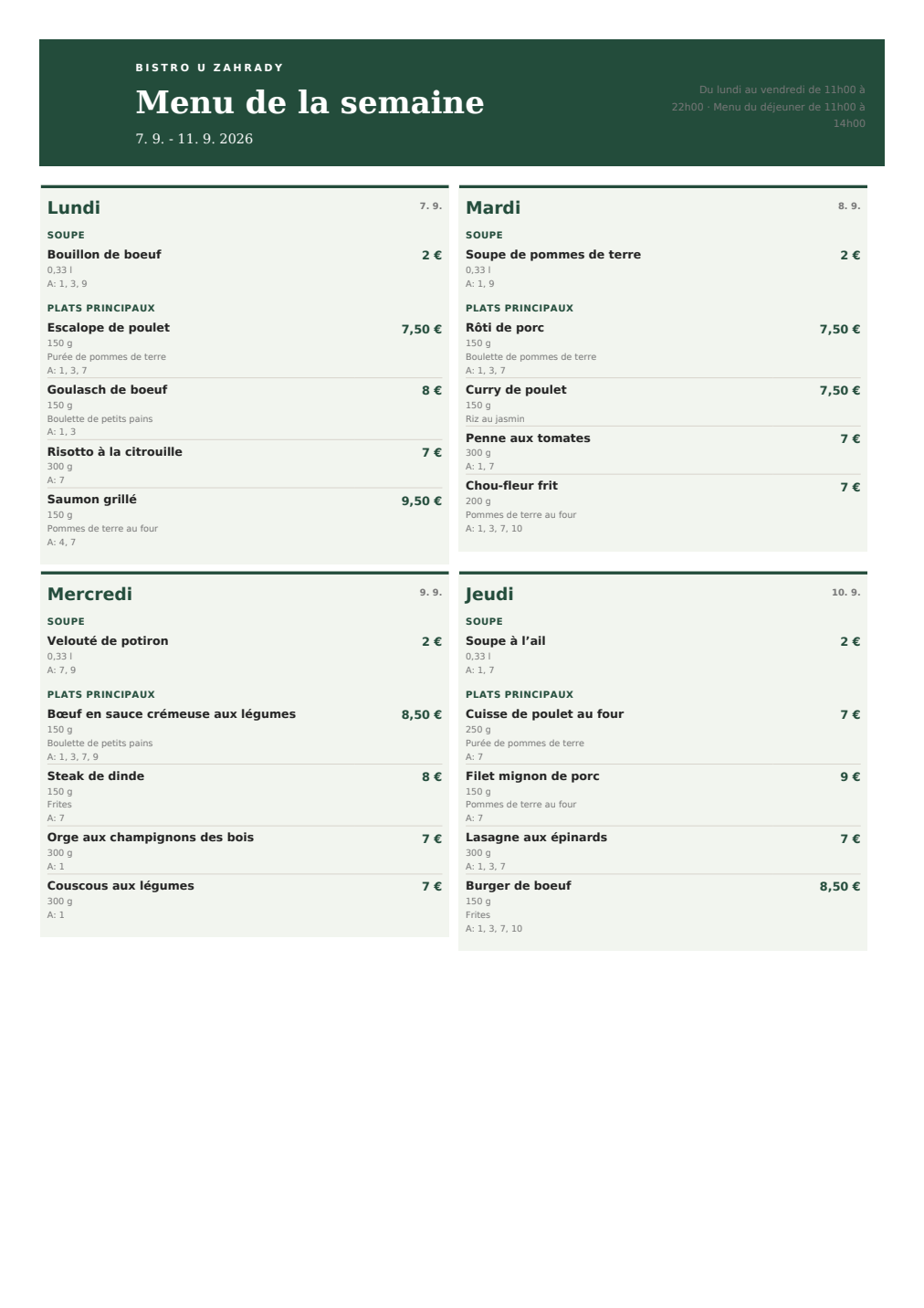
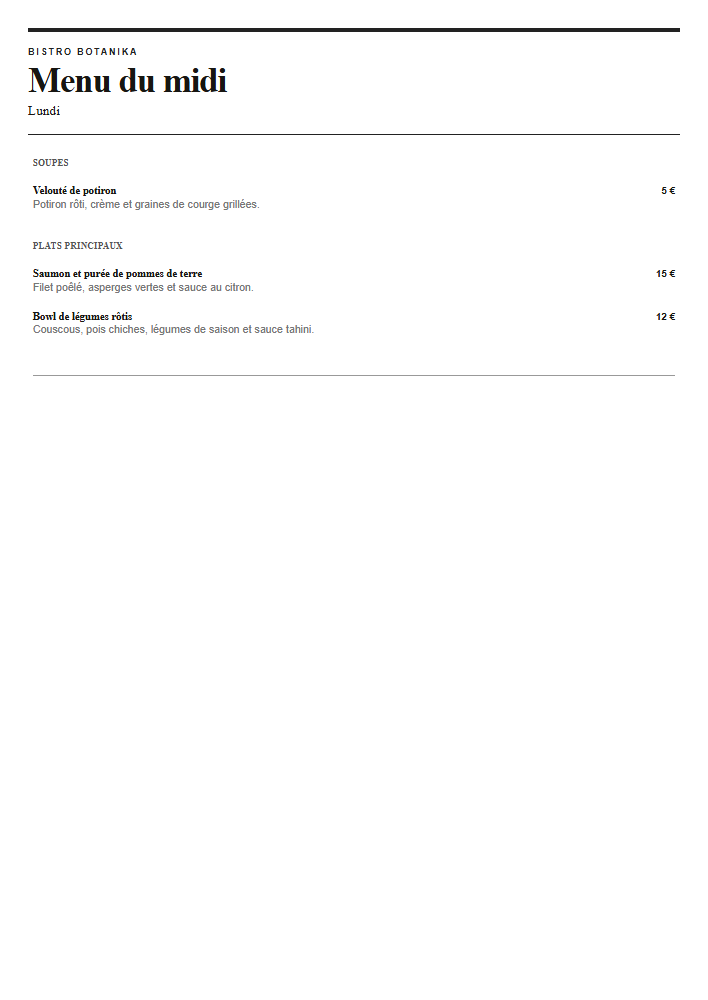
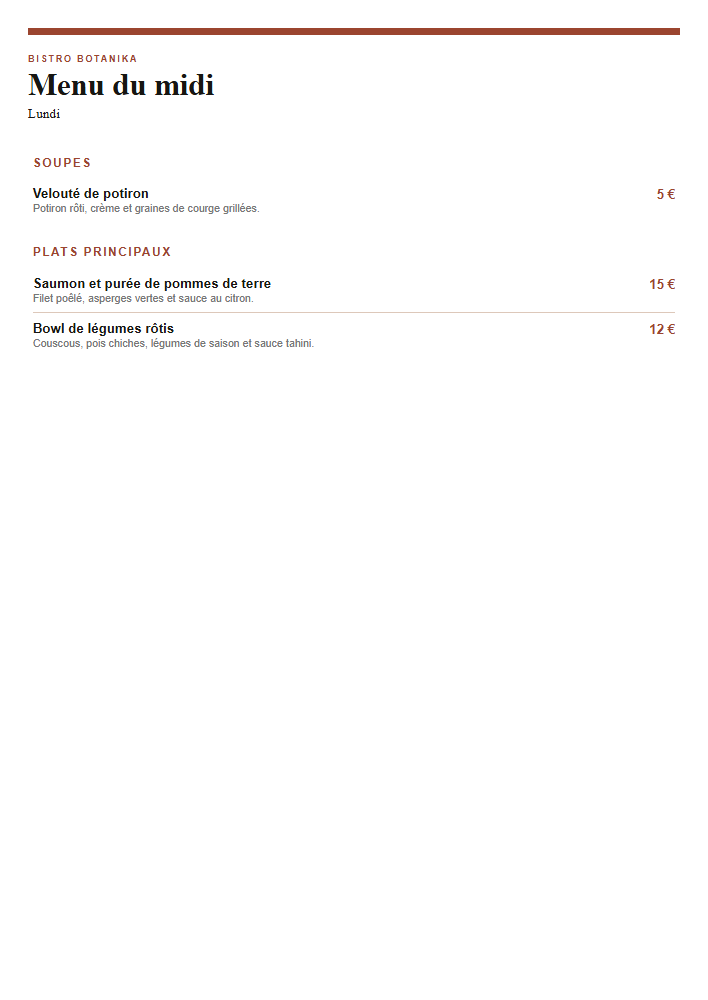
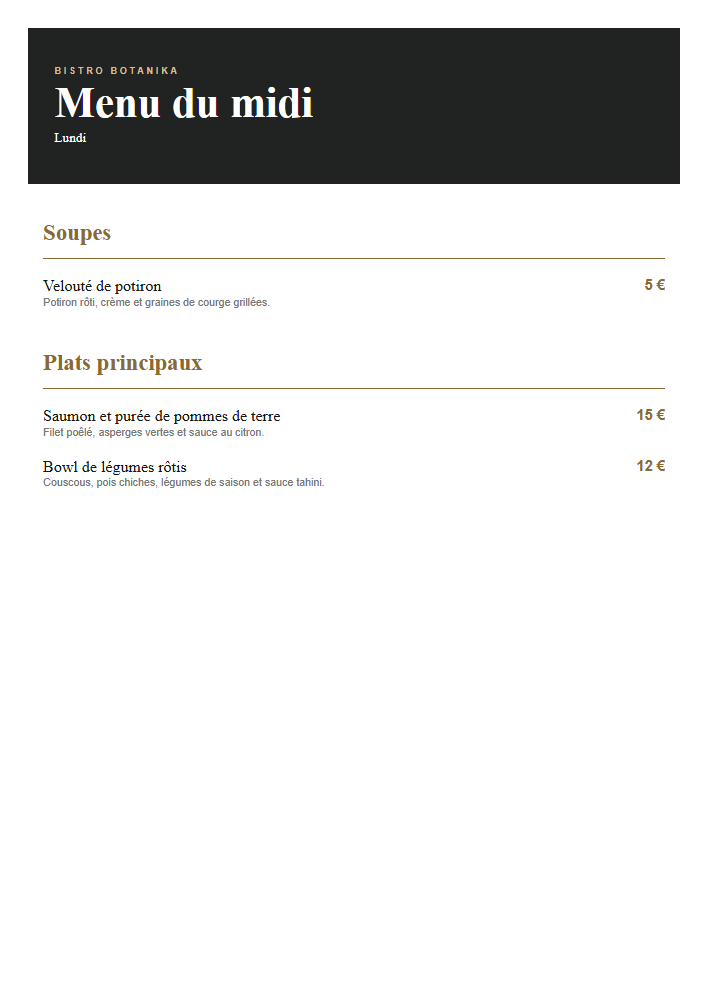
Choisissez un modèle disponible, un format de papier et une orientation pour l'impression. Créez un PDF pour l'impression ou un Word pour poursuivre le travail avec le document.
Après avoir modifié le menu, exportez à nouveau le PDF ou Word et remplacez les anciennes impressions. Un fichier ou un document déjà téléchargé ne sera pas mis à jour automatiquement.
PWA · Gestion mobile pour votre équipe
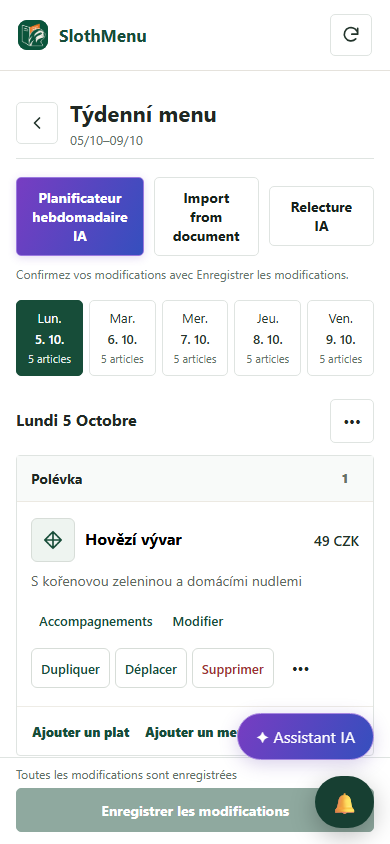
La carte change avant l’ouverture. Corrigez-la dans la PWA pour que la nouvelle impression et le site utilisent les mêmes données.
Le personnel autorisé corrige le plat ou le prix sur téléphone et enregistre la modification.
Créez ensuite un nouveau PDF ou Word dans WordPress et remplacez les anciennes impressions. La PWA ne modifie pas le papier.
L’éditeur hebdomadaire mobile est aussi inclus dans Lite. Pro ajoute des comptes distincts pour le personnel.
 Agrandir la capture
Écran SlothMenu réel avec des exemples de données.
AI · SlothMenu Pro
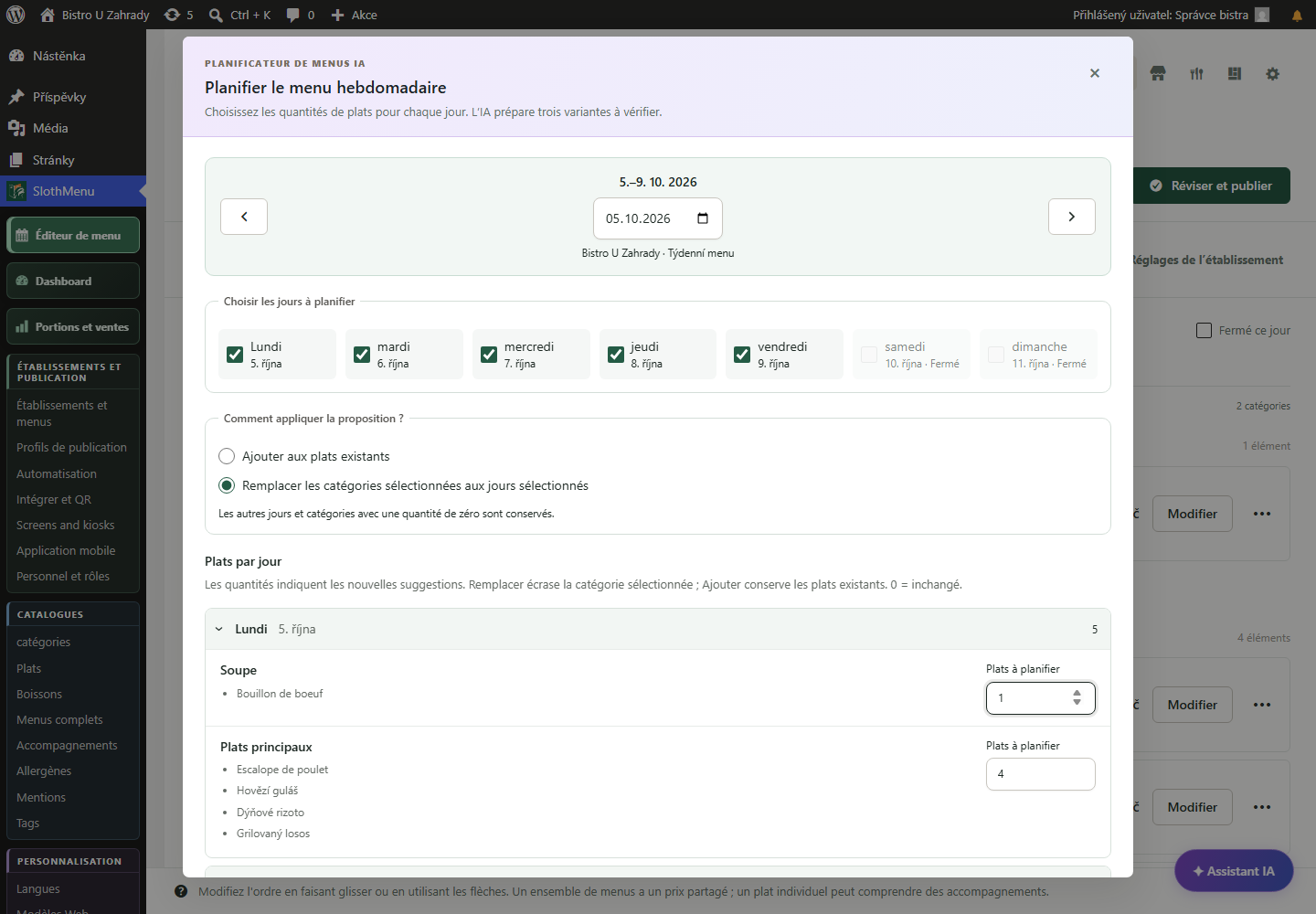
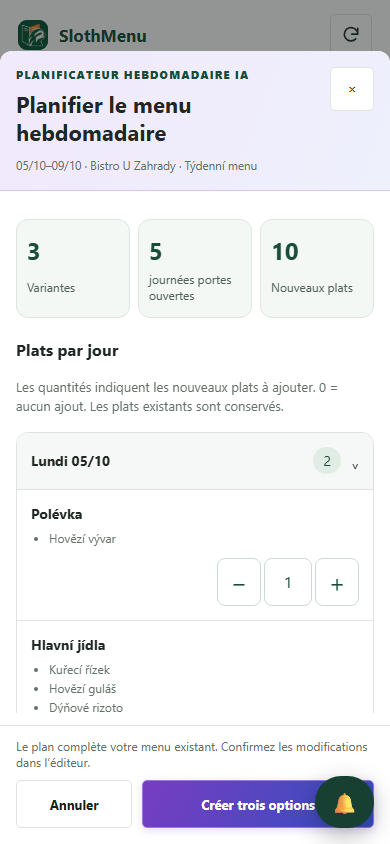
L’IA aide à préparer la semaine à partir du catalogue. Choisissez le modèle et le format après vérification de la carte.
Planifiez la semaine, vérifiez plats et prix, puis confirmez la carte. Créez ensuite l’export pour impression.
Agrandir la capturePréparez la proposition sur téléphone en cuisine. Après enregistrement, terminez l’export dans WordPress.
 Agrandir la capture
Nécessite votre propre clé API ; le fournisseur facture l’utilisation séparément. L’IA utilise votre propre clé API ; vérifiez la proposition avant de l’enregistrer.
Écran SlothMenu réel avec des exemples de données.
Non. Les modifications seront reflétées dans l'exportation nouvellement créée. Les anciens fichiers et impressions doivent être remplacés.
Ouvrez un nouveau PDF, vérifiez toutes les pages, les signes diacritiques, les prix et les sauts de ligne. Testez l'impression de la première pièce à l'échelle souhaitée.
Oui. Le planificateur gratuit de ce site crée un menu de la semaine en PDF sans compte. Pour gérer un contenu commun au site et aux exports imprimables, utilisez le plugin Pro dans WordPress.
Avant l’installation, vérifiez la version disponible et ses prérequis. Les captures contiennent des données de démonstration. Compatibilité
Commencez avec un planificateur gratuit ou choisissez un plugin pour votre WordPress.