
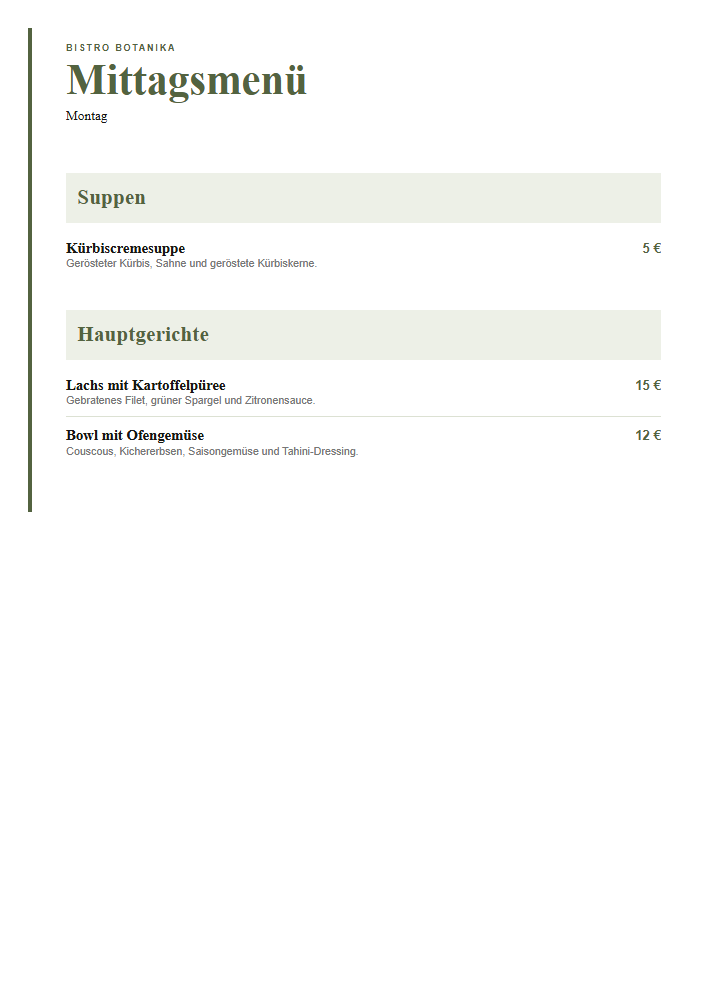
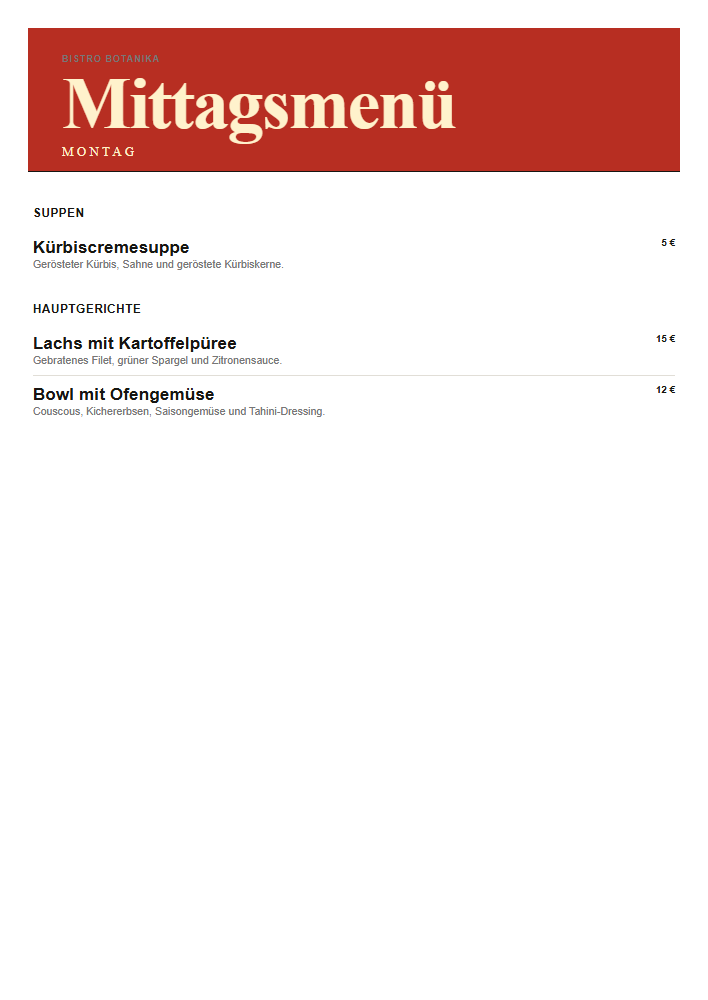
WordPress
Planen Sie die Woche, prüfen Sie Gerichte und Preise und bestätigen Sie die Karte. Erstellen Sie erst dann den Druckexport.
 Screenshot vergrößern
Eine Speisekarte für Web und Druck
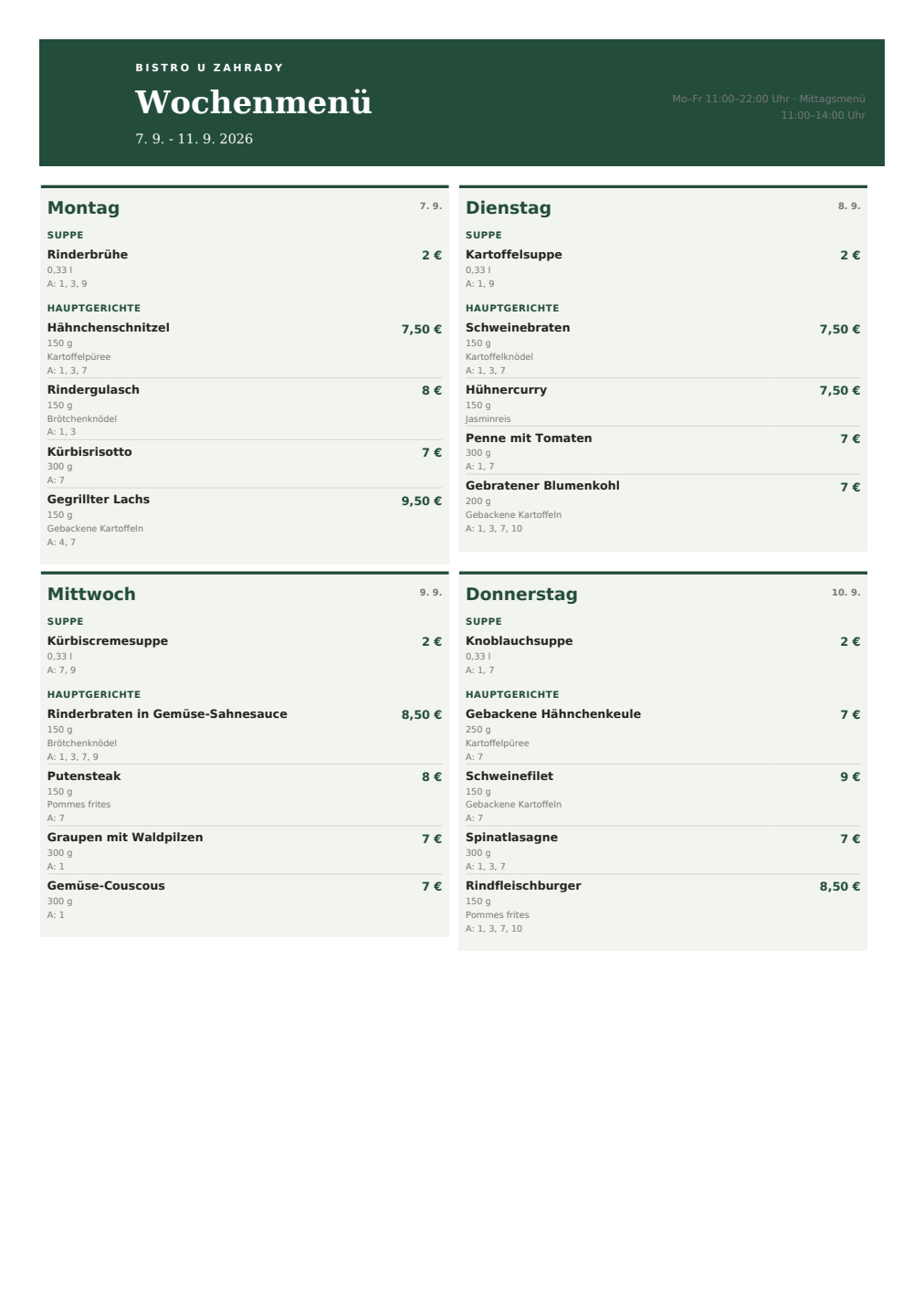
SlothMenu Pro verwendet dieselben Gerichte und Preise für das Online-Menü und den Export. Bereiten Sie das Menü in WordPress vor und erstellen Sie daraus eine PDF zum Drucken oder ein Word-Dokument.
Die Karte vor dem neuen Druck am Handy korrigieren.Geben Sie Mahlzeiten, Beilagen und Preise in SlothMenu ein. Das Webangebot und der Export basieren auf demselben Inhalt.
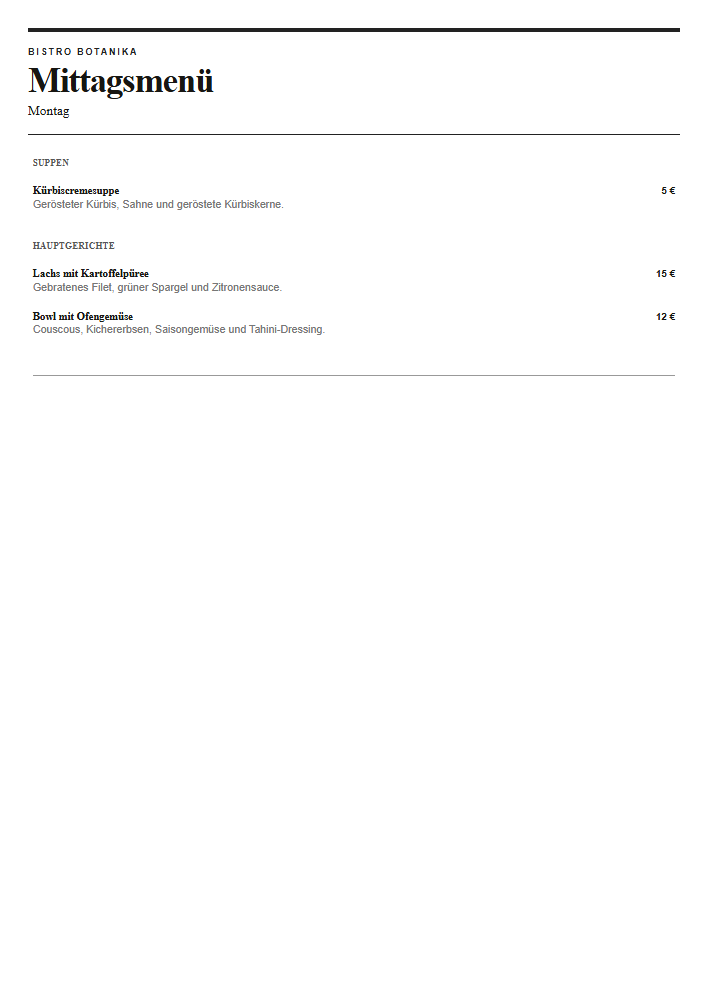
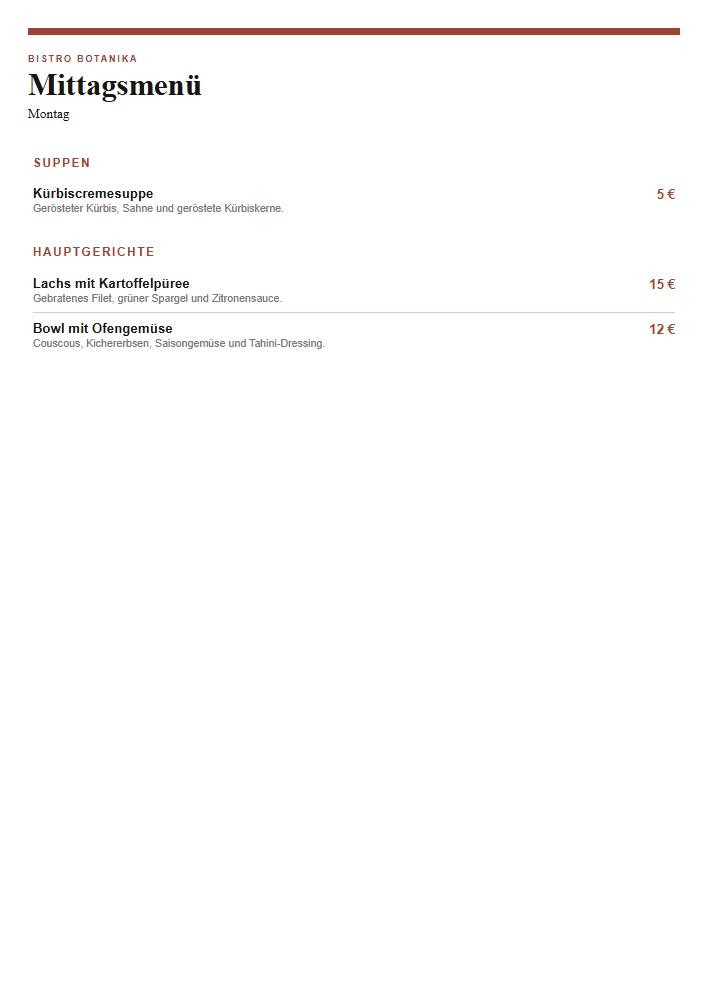
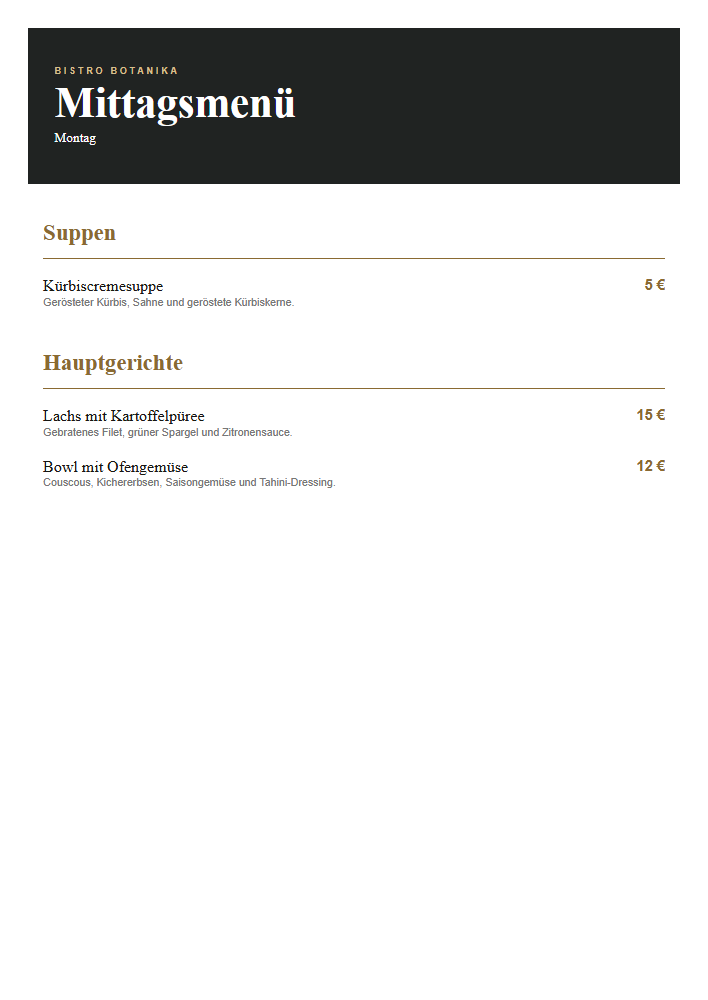
Wählen Sie eine verfügbare Vorlage, Papiergröße und Ausrichtung zum Drucken. Erstellen Sie ein PDF zum Drucken oder Word für die weitere Arbeit mit dem Dokument.
Nach dem Menüwechsel exportieren Sie das PDF oder Word erneut und ersetzen die alten Ausdrucke. Eine bereits heruntergeladene Datei oder ein bereits heruntergeladenes Papier wird nicht automatisch aktualisiert.
PWA · Mobile Verwaltung fürs Team
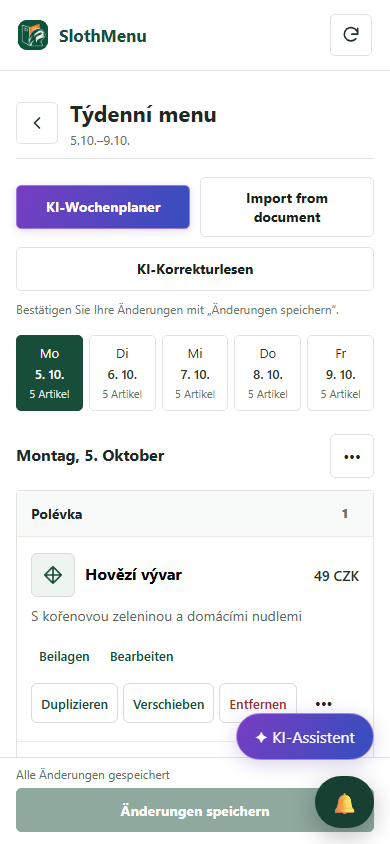
Vor der Öffnung ändert sich die Karte. Korrigieren Sie sie in der PWA, damit neuer Druck und Website dieselben Daten verwenden.
Berechtigte Mitarbeitende korrigieren Gericht oder Preis am Handy und speichern die Änderung.
Erstellen Sie danach in WordPress eine neue PDF- oder Word-Datei und ersetzen Sie alte Ausdrucke. Die PWA ändert kein Papier.
Der mobile Wocheneditor ist auch in Lite enthalten. Pro ergänzt separate Mitarbeiterkonten.
 Screenshot vergrößern
Tatsächlicher SlothMenu-Bildschirm mit Beispieldaten.
AI · SlothMenu Pro
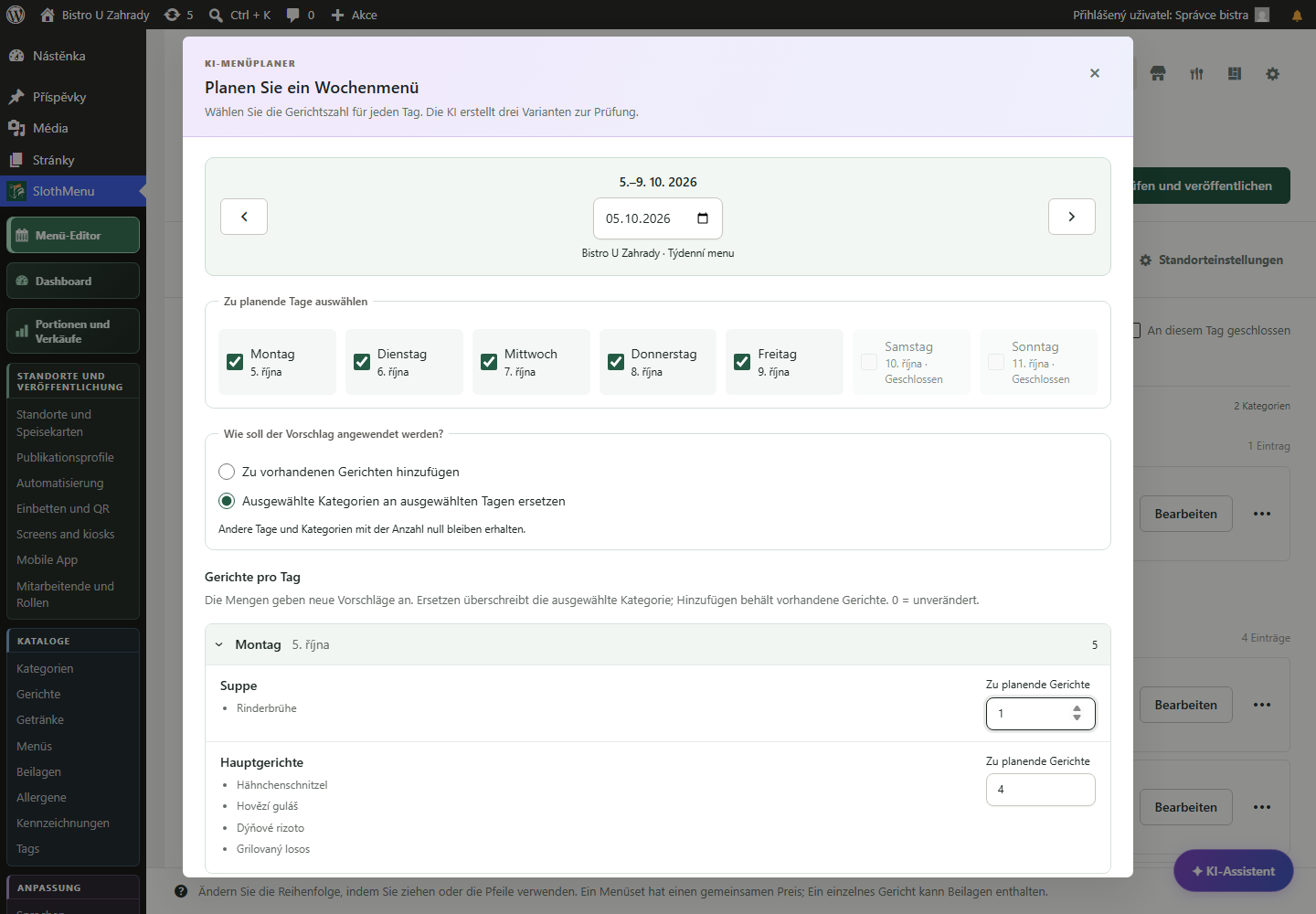
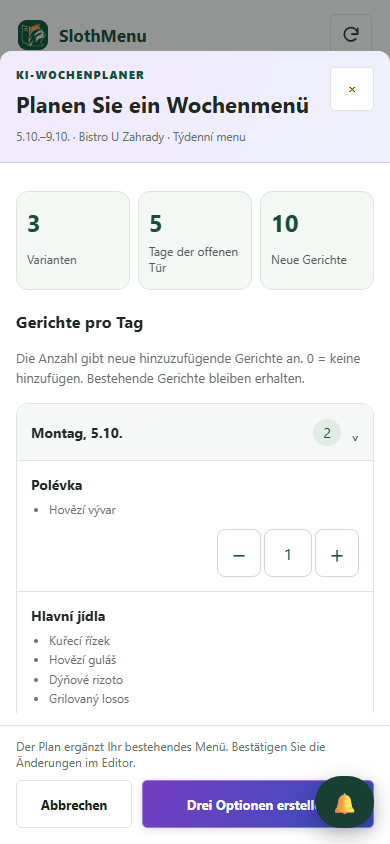
Die KI hilft bei der Wochenplanung aus dem Gerichtekatalog. Druckvorlage und Format wählen Sie für die geprüfte Karte.
Planen Sie die Woche, prüfen Sie Gerichte und Preise und bestätigen Sie die Karte. Erstellen Sie erst dann den Druckexport.
Screenshot vergrößernErstellen Sie den Vorschlag am Handy direkt in der Küche. Nach dem Speichern schließen Sie den Export in WordPress ab.
 Screenshot vergrößern
Erfordert Ihren eigenen API-Schlüssel; der Anbieter berechnet die Nutzung separat. Die KI nutzt Ihren eigenen API-Schlüssel. Prüfen Sie den Entwurf vor dem Speichern.
Tatsächlicher SlothMenu-Bildschirm mit Beispieldaten.
Nein. Die Änderungen werden im neu erstellten Export berücksichtigt. Alte Dateien und Ausdrucke müssen ersetzt werden.
Öffnen Sie ein neues PDF, überprüfen Sie alle Seiten, diakritische Zeichen, Preise und Zeilenumbrüche. Drucken Sie das erste Stück probeweise im gewünschten Maßstab aus.
Ja. Der kostenlose Planer auf dieser Website erstellt eine Wochenkarte als PDF ohne Konto. Für gemeinsame Inhalte auf der Website und in Druckexporten verwenden Sie das Pro-Plugin in WordPress.
Prüfen Sie vor der Installation die verfügbare Version und ihre Anforderungen. Die Abbildungen enthalten Beispieldaten. Kompatibilität
Beginnen Sie mit einem kostenlosen Planer oder wählen Sie ein Plugin für Ihr WordPress.