
WordPress
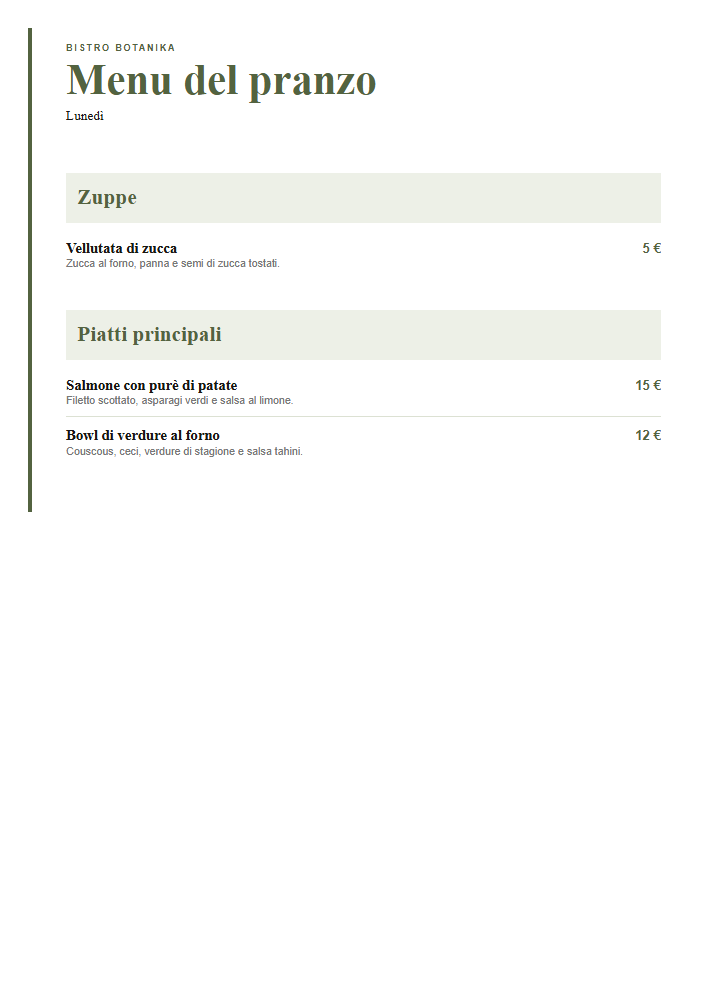
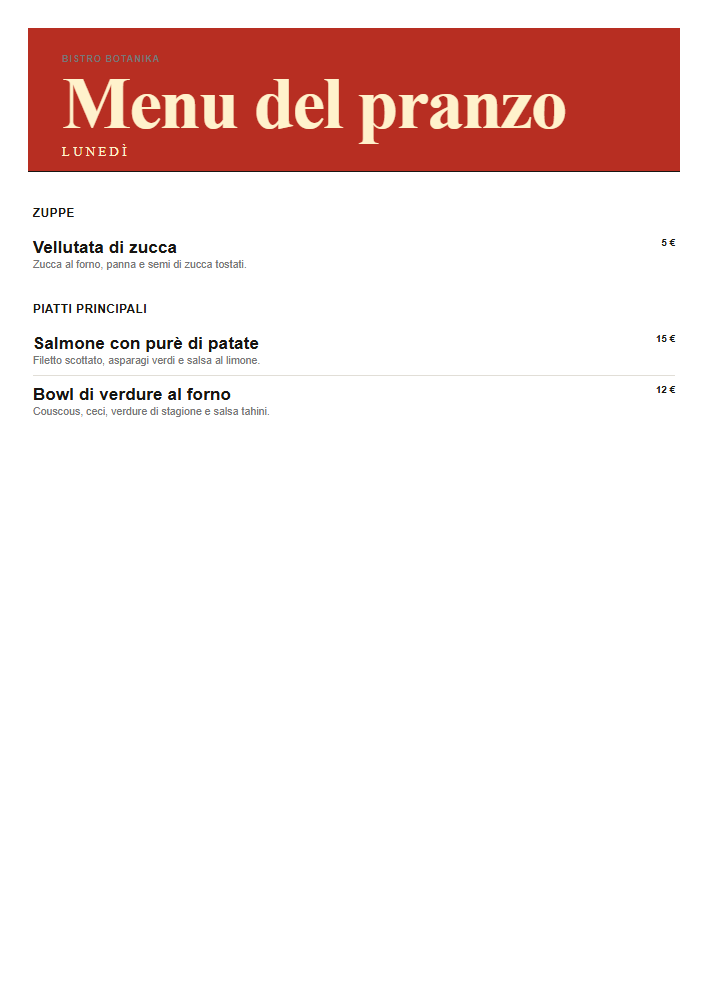
Pianifica la settimana, controlla piatti e prezzi e conferma il menu. Poi crea l’esportazione per la stampa.
 Ingrandisci schermata
Un solo menu per il sito e la stampa
SlothMenu Pro usa gli stessi piatti e prezzi per il menu online e le esportazioni. Prepara il menu in WordPress e crea un PDF da stampare o un documento Word.
Correggi il menu dal telefono prima di ristampare.Inserisci pasti, contorni e prezzi in SlothMenu. L'offerta web e l'esportazione si baseranno sugli stessi contenuti.
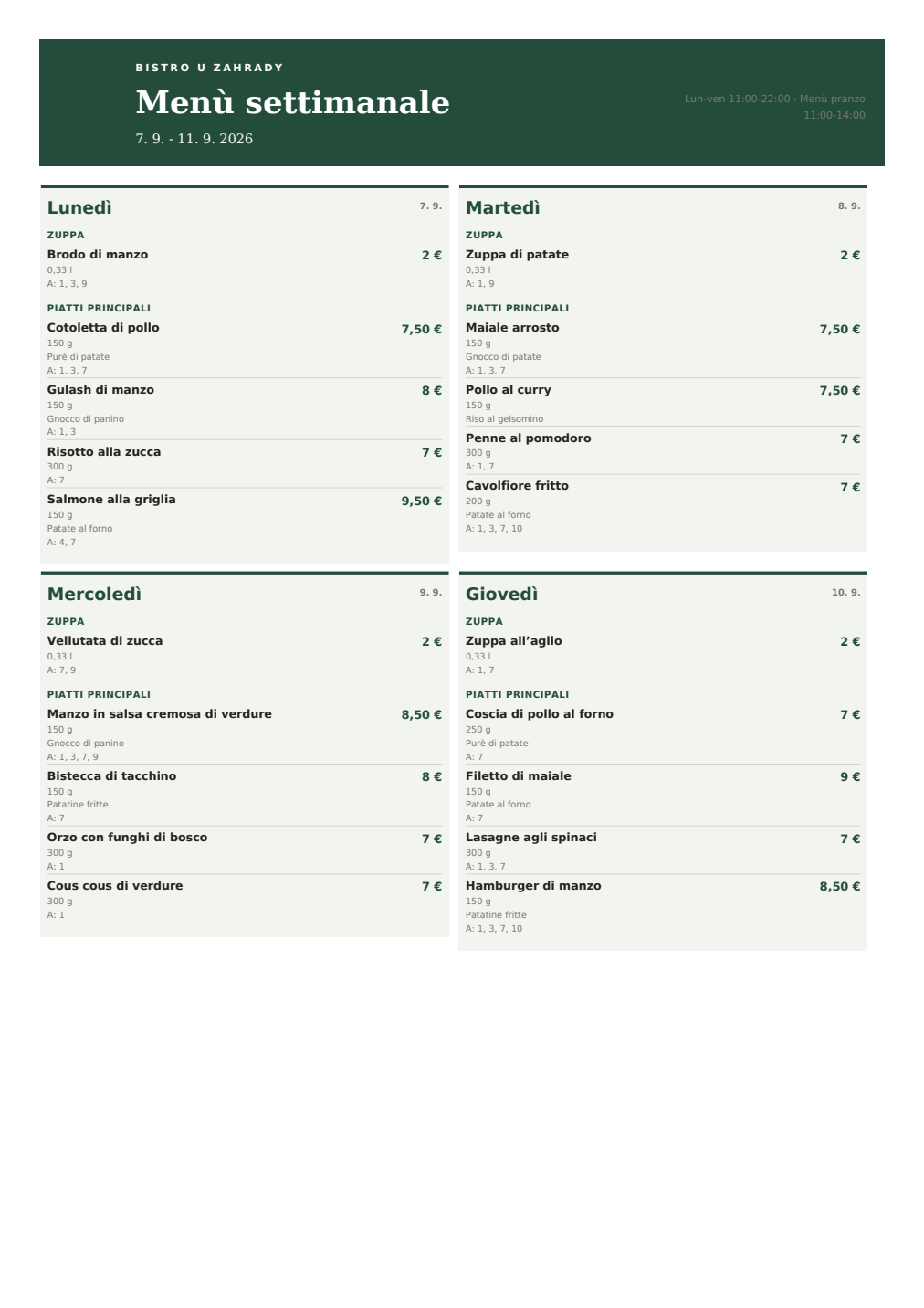
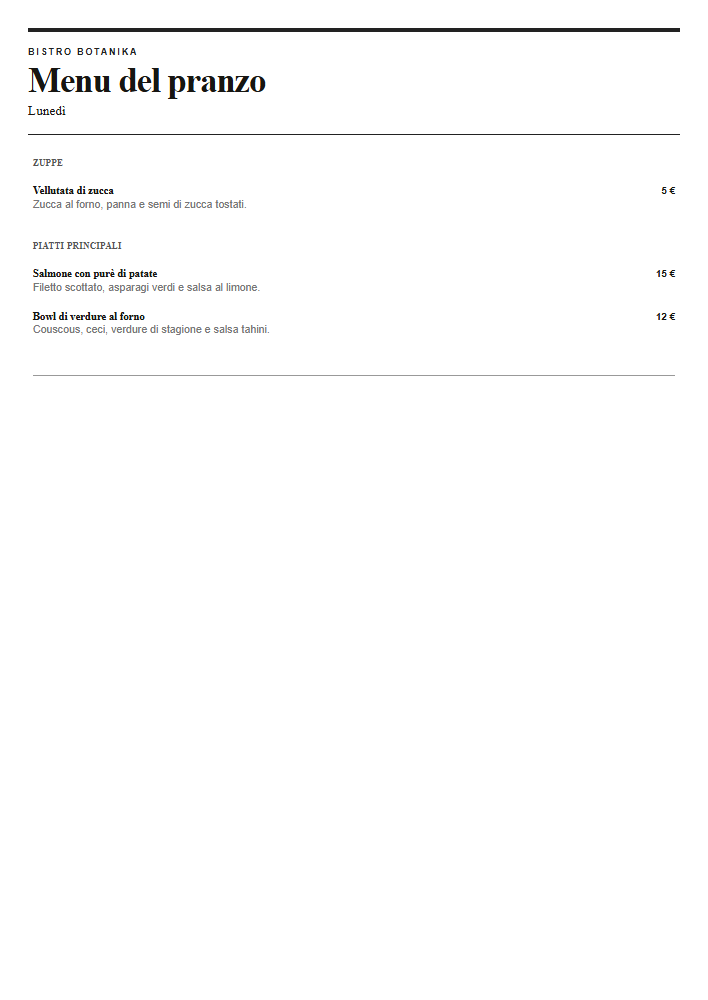
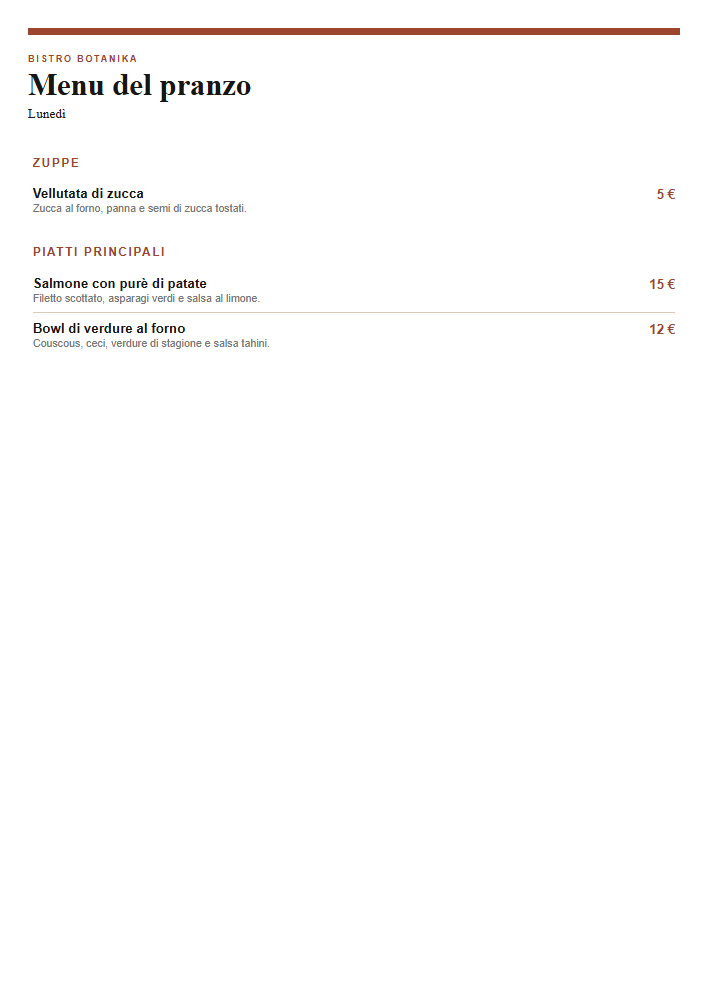
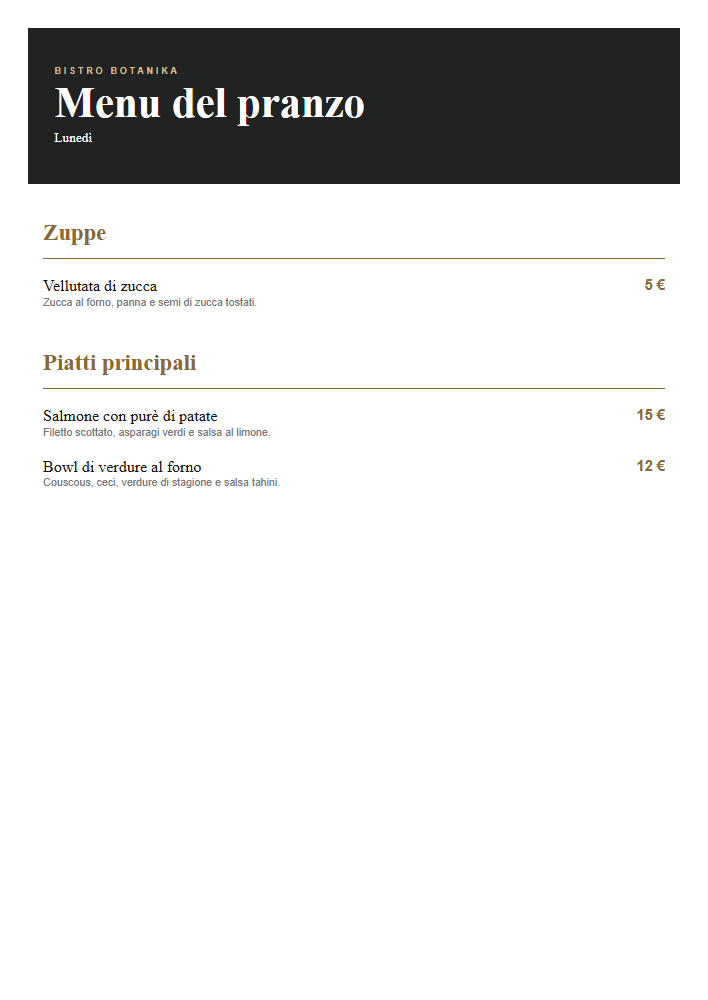
Scegliere un modello disponibile, un formato carta e un orientamento per la stampa. Crea un PDF per la stampa o Word per lavorare ulteriormente con il documento.
Dopo aver modificato il menu, esportare nuovamente il PDF o Word e sostituire le vecchie stampe. Un file o un documento già scaricato non verrà aggiornato automaticamente.
PWA · Gestione mobile per il personale
Il menu cambia prima dell’apertura. Correggilo nella PWA così la nuova stampa e il sito usano gli stessi dati.
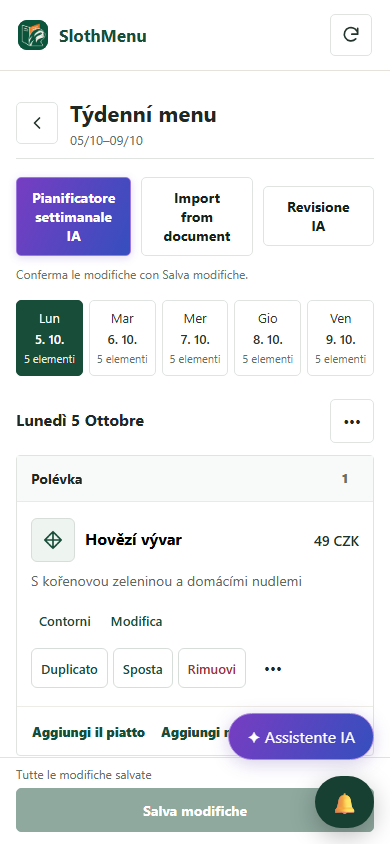
Il personale autorizzato corregge il piatto o il prezzo dal telefono e salva la modifica.
Poi crea un nuovo PDF o Word in WordPress e sostituisci le vecchie copie. La PWA non cambia le stampe esistenti.
L’editor settimanale mobile è disponibile anche in Lite. Pro aggiunge account separati per il personale.
 Ingrandisci schermata
Schermata SlothMenu effettiva con dati di esempio.
AI · SlothMenu Pro
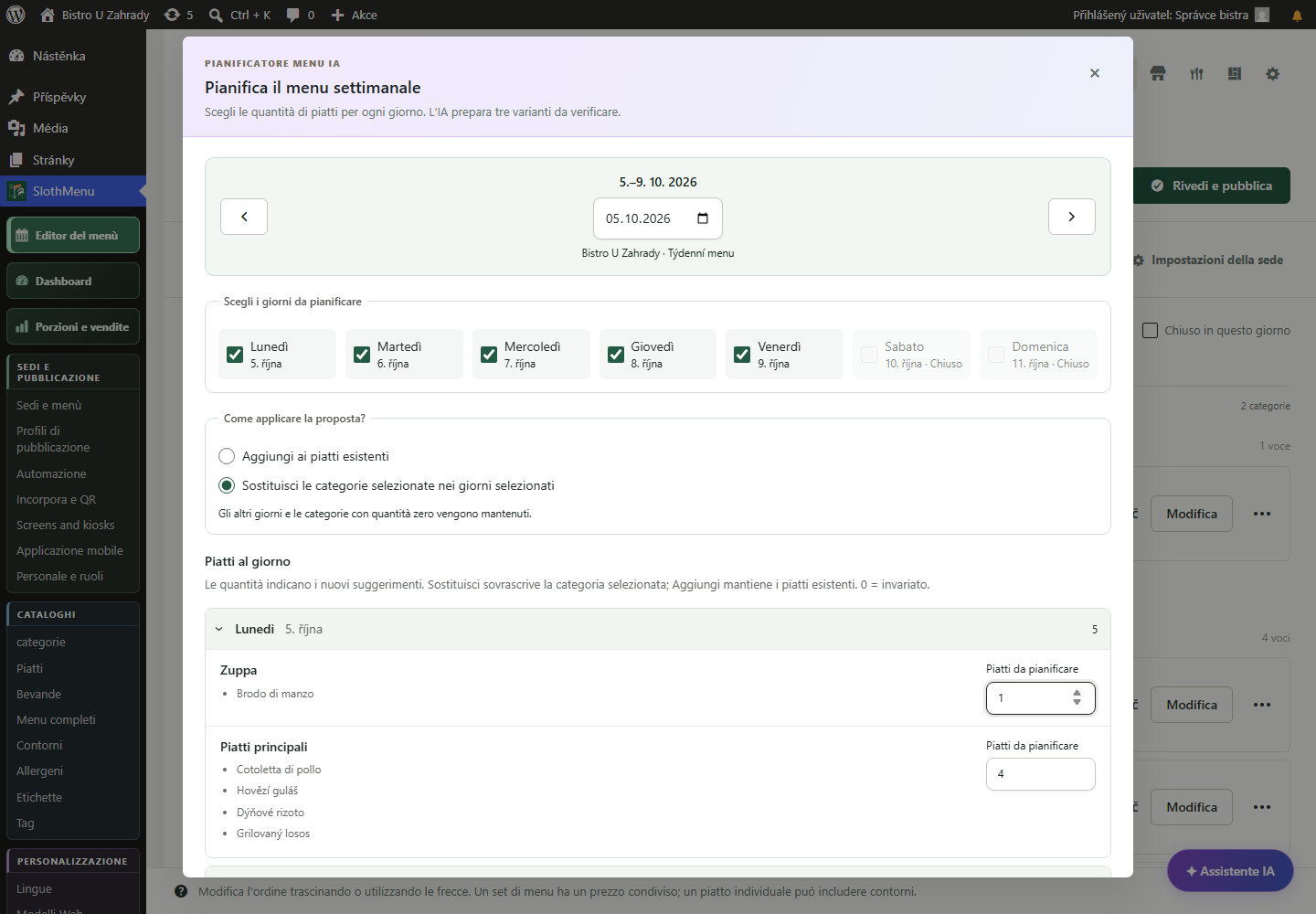
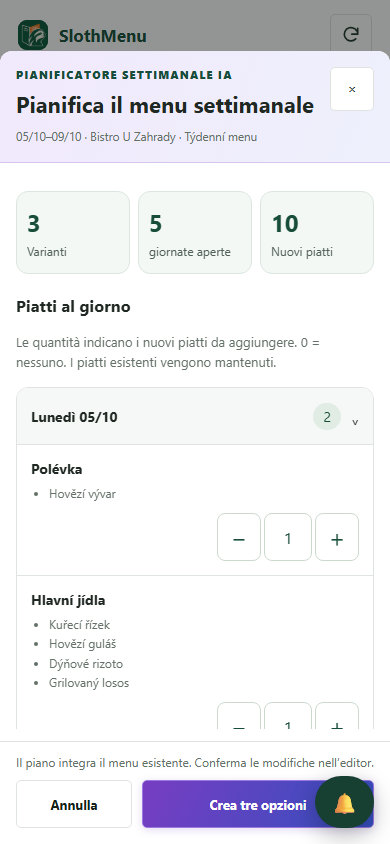
L’AI aiuta a pianificare la settimana dal catalogo. Scegli modello e formato di stampa dopo aver controllato il menu.
Pianifica la settimana, controlla piatti e prezzi e conferma il menu. Poi crea l’esportazione per la stampa.
Ingrandisci schermataPrepara la proposta dal telefono in cucina. Dopo il salvataggio completa l’esportazione in WordPress.
 Ingrandisci schermata
Richiede la tua chiave API; il fornitore addebita l’utilizzo separatamente. L’IA usa la tua chiave API; controlla la bozza prima di salvarla.
Schermata SlothMenu effettiva con dati di esempio.
No. Le modifiche si rifletteranno nell'esportazione appena creata. I vecchi file e le stampe devono essere sostituiti.
Apri un nuovo PDF, controlla tutte le pagine, i segni diacritici, i prezzi e le interruzioni di riga. Prova a stampare il primo pezzo nella scala desiderata.
Sì. Il pianificatore gratuito su questo sito crea un menu settimanale in PDF senza account. Per gestire gli stessi contenuti sul sito e nelle esportazioni per la stampa, usa il plugin Pro in WordPress.
Prima di installare verifica la versione disponibile e i suoi requisiti. Le schermate contengono dati dimostrativi. Compatibilità
Inizia con un pianificatore gratuito o scegli un plugin per il tuo WordPress.