
WordPress
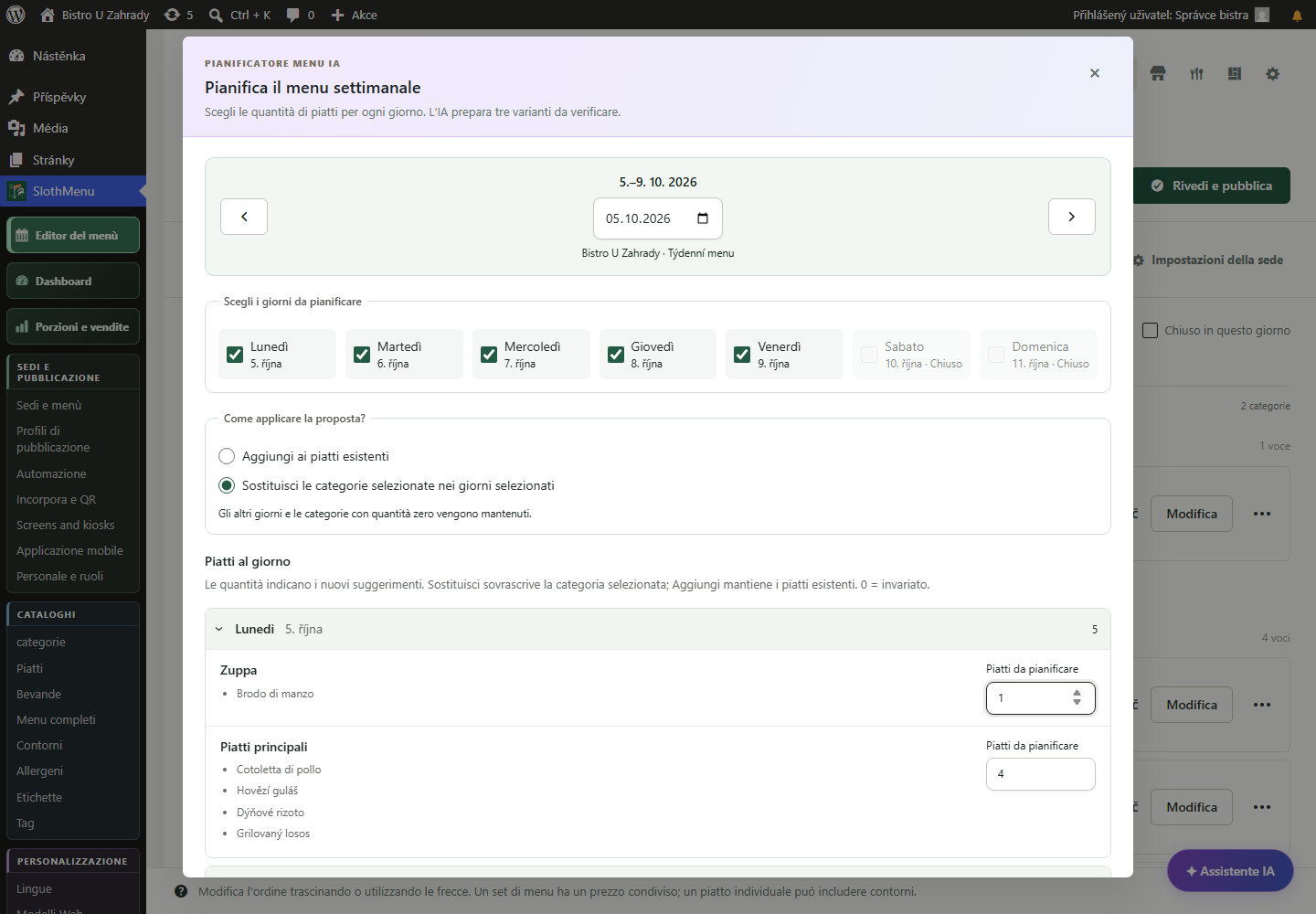
L’amministratore collega un account AI e assegna i permessi. Può anche preparare la settimana in WordPress.
 Ingrandisci schermata
Gestione del menu per il personale
SlothMenu Pro offre al personale uno spazio di lavoro dedicato. Ogni dipendente modifica i menu assegnati senza accedere all’amministrazione di WordPress.
Dividi il lavoro: disponibilità al personale di sala, menu alla cucina.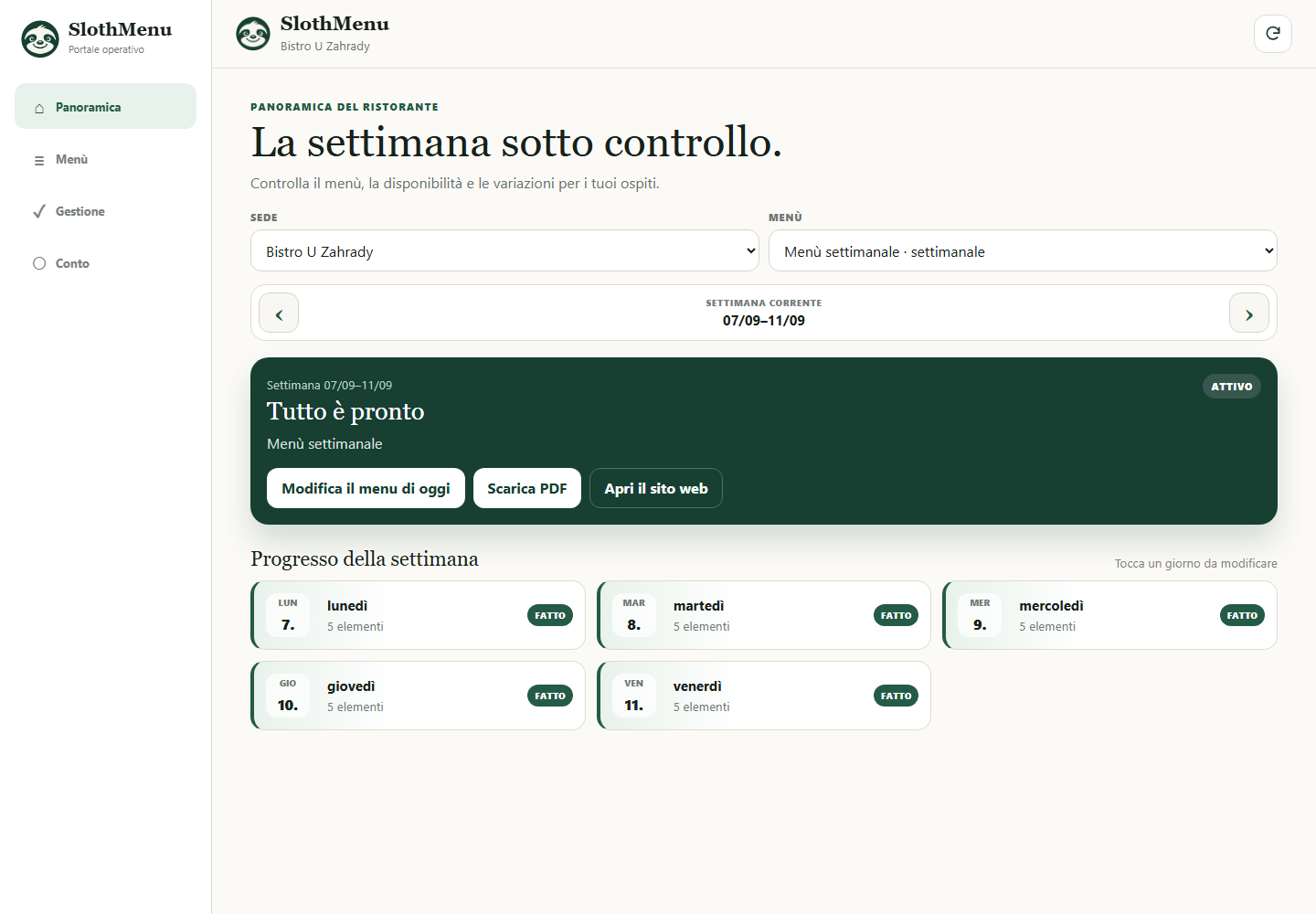
Preparare un login separato per ciascun dipendente. Non è necessario condividere un conto congiunto.
Imposta ciò che il dipendente può modificare e a quali rami o offerte può accedere. Scegli l'autorizzazione in base al lavoro effettivo.
Apri l'area di lavoro nel browser e puoi aggiungerla al desktop come PWA. Hai bisogno di Internet per salvare le modifiche.
PWA · Gestione mobile per il personale
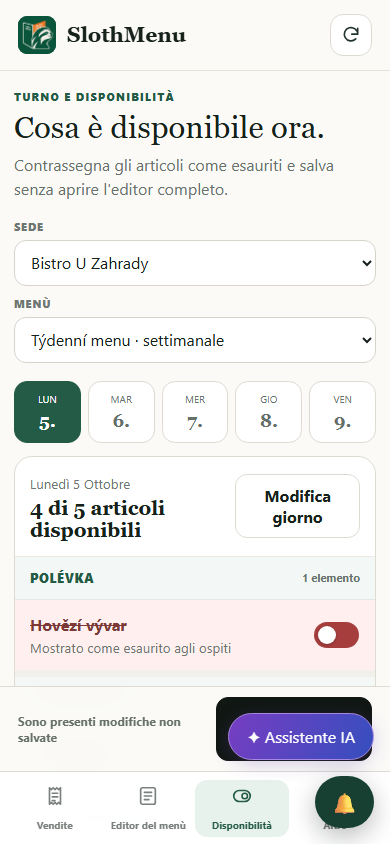
La sala segnala i piatti esauriti, il responsabile prepara la settimana. In Pro assegni account e permessi diversi.
Consenti alla sala di gestire la disponibilità; al responsabile testi, prezzi e pianificazione secondo necessità.
Ognuno apre solo sedi e menu assegnati. Non serve accedere all’amministrazione WordPress.
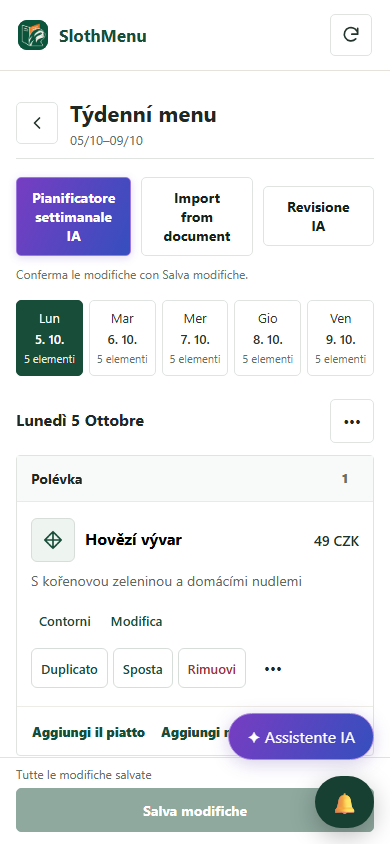
L’editor settimanale mobile è disponibile anche in Lite. Pro aggiunge account separati per il personale.
 Ingrandisci schermata
 Ingrandisci schermata
Schermata SlothMenu effettiva con dati di esempio.
AI · SlothMenu Pro
Assegna l’accesso AI separatamente. Chi propone una settimana deve avere anche i permessi necessari sul menu.
L’amministratore collega un account AI e assegna i permessi. Può anche preparare la settimana in WordPress.
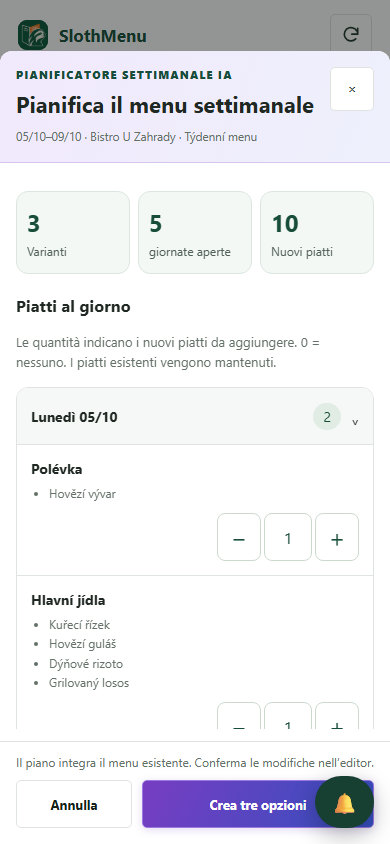
Ingrandisci schermataIl collega autorizzato indica le quantità, sceglie una proposta e conferma. Gli altri possono gestire solo la disponibilità.
 Ingrandisci schermata
Richiede la tua chiave API; il fornitore addebita l’utilizzo separatamente. L’IA usa la tua chiave API; controlla la bozza prima di salvarla.
Schermata SlothMenu effettiva con dati di esempio.
Il dipendente utilizza il proprio ambiente e il proprio login, non l'amministrazione WordPress. I dati e l'offerta pubblicata fanno ancora parte del tuo sito web.
È necessaria una connessione per caricare i dati correnti e salvare le modifiche. L'aggiunta di un'app al desktop non la rende un editor offline.
Prima di installare verifica la versione disponibile e i suoi requisiti. Le schermate contengono dati dimostrativi. Compatibilità
Inizia con un pianificatore gratuito o scegli un plugin per il tuo WordPress.