
WordPress
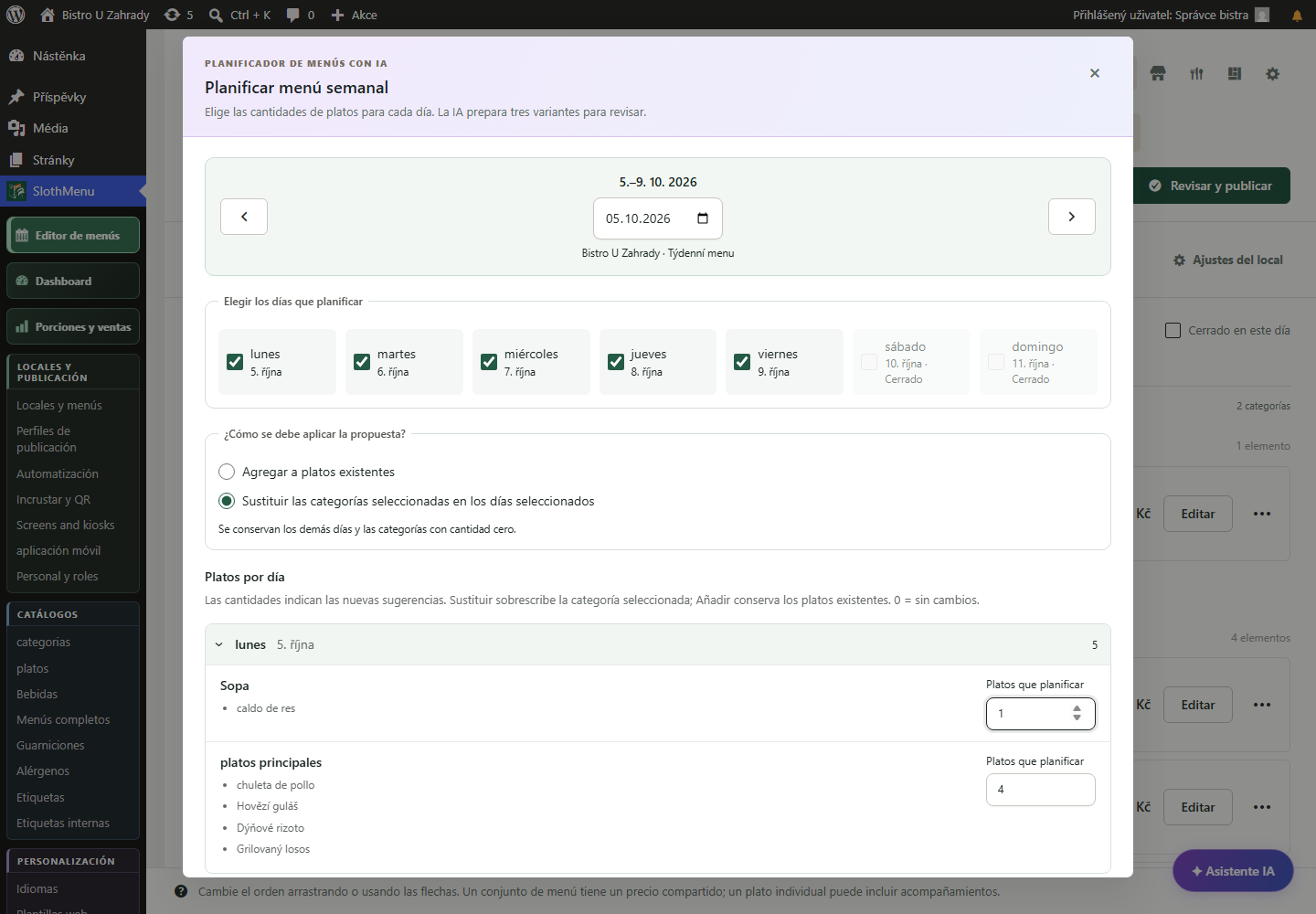
El administrador conecta una cuenta de IA y asigna permisos. También puede preparar la semana en WordPress.
 Ampliar captura
Gestión del menú en equipo
SlothMenu Pro ofrece al personal un espacio de trabajo propio. Cada empleado edita los menús asignados sin acceder a la administración de WordPress.
Reparte el trabajo: disponibilidad en sala y planificación en cocina.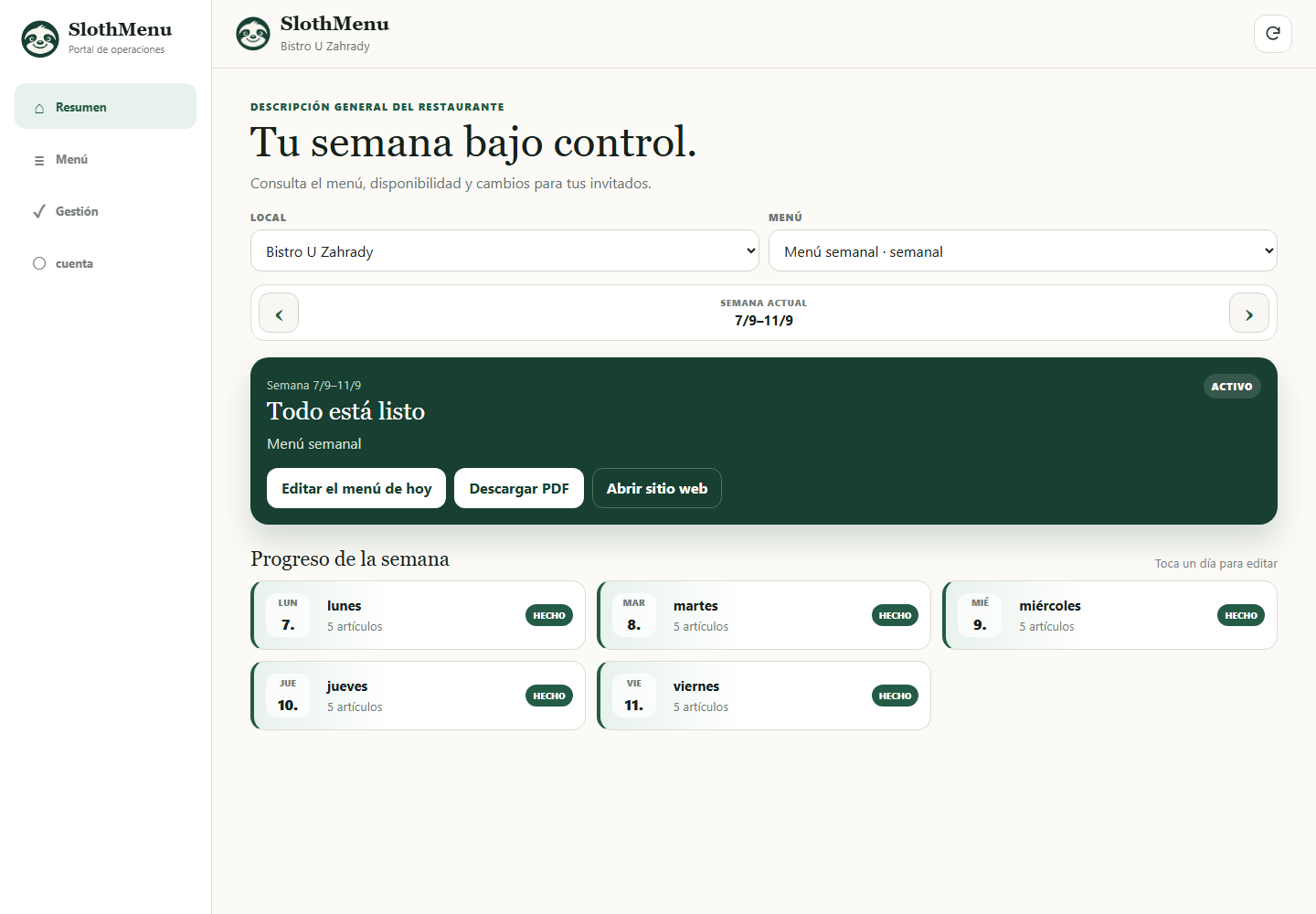
Prepare un inicio de sesión separado para cada empleado. No es necesario compartir una cuenta conjunta.
Establece qué puede editar el empleado y a qué sucursales u ofertas puede acceder. Elija la autorización según el trabajo real.
Abre el espacio de trabajo en el navegador y puede agregarlo al escritorio como una PWA. Necesitas internet para guardar los cambios.
PWA · Gestión móvil para tu equipo
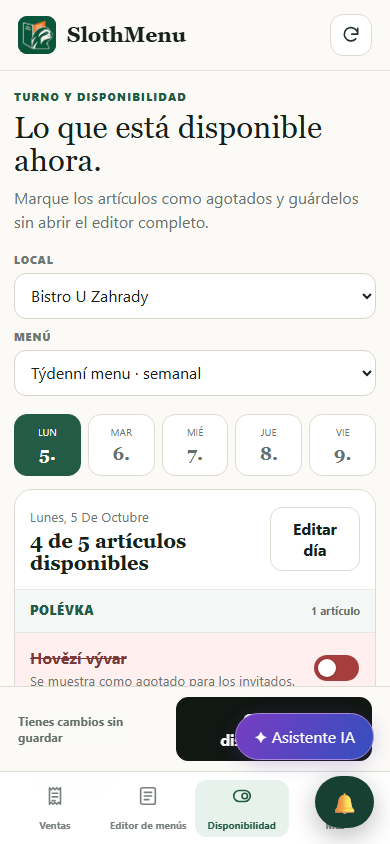
La sala marca platos agotados y el responsable prepara la semana. En Pro asigna cuentas y permisos diferentes.
Autoriza la disponibilidad en sala y, según necesidad, textos, precios y planificación para el responsable.
Cada persona abre solo sucursales y menús asignados. No necesita acceso a la administración de WordPress.
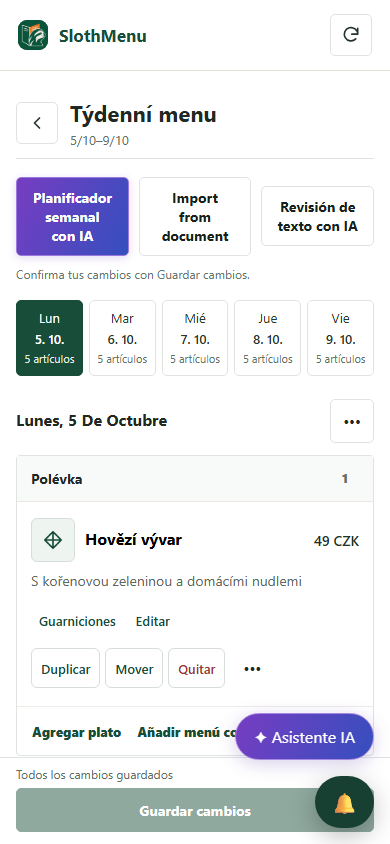
El editor semanal móvil también está en Lite. Pro añade cuentas separadas para el personal.
 Ampliar captura
 Ampliar captura
Pantalla SlothMenu real con datos de muestra.
AI · SlothMenu Pro
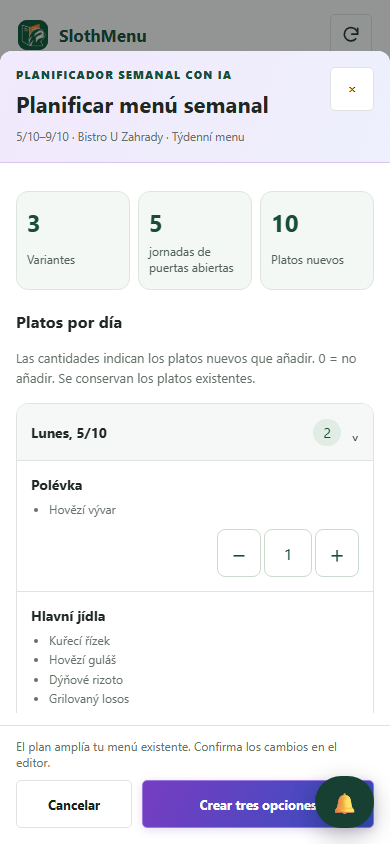
Asigna el acceso a la IA por separado. Quien propone la semana también necesita los permisos correspondientes sobre el menú.
El administrador conecta una cuenta de IA y asigna permisos. También puede preparar la semana en WordPress.
Ampliar capturaEl compañero autorizado indica los números, elige y confirma. Los demás pueden mantener acceso solo a disponibilidad.
 Ampliar captura
Requiere tu propia clave API; el proveedor factura el uso por separado. La IA utiliza tu propia clave API; revisa el borrador antes de guardarlo.
Pantalla SlothMenu real con datos de muestra.
El empleado utiliza su propio entorno e inicio de sesión, no la administración de WordPress. Los datos y la oferta publicada siguen formando parte de su sitio web.
Se requiere una conexión para cargar los datos actuales y guardar los cambios. Agregar una aplicación a tu escritorio no la convierte en un editor sin conexión.
Antes de instalar, comprueba la versión disponible y sus requisitos. Las capturas contienen datos de demostración. Compatibilidad
Comience con un planificador gratuito o elija un complemento para su WordPress.