
WordPress
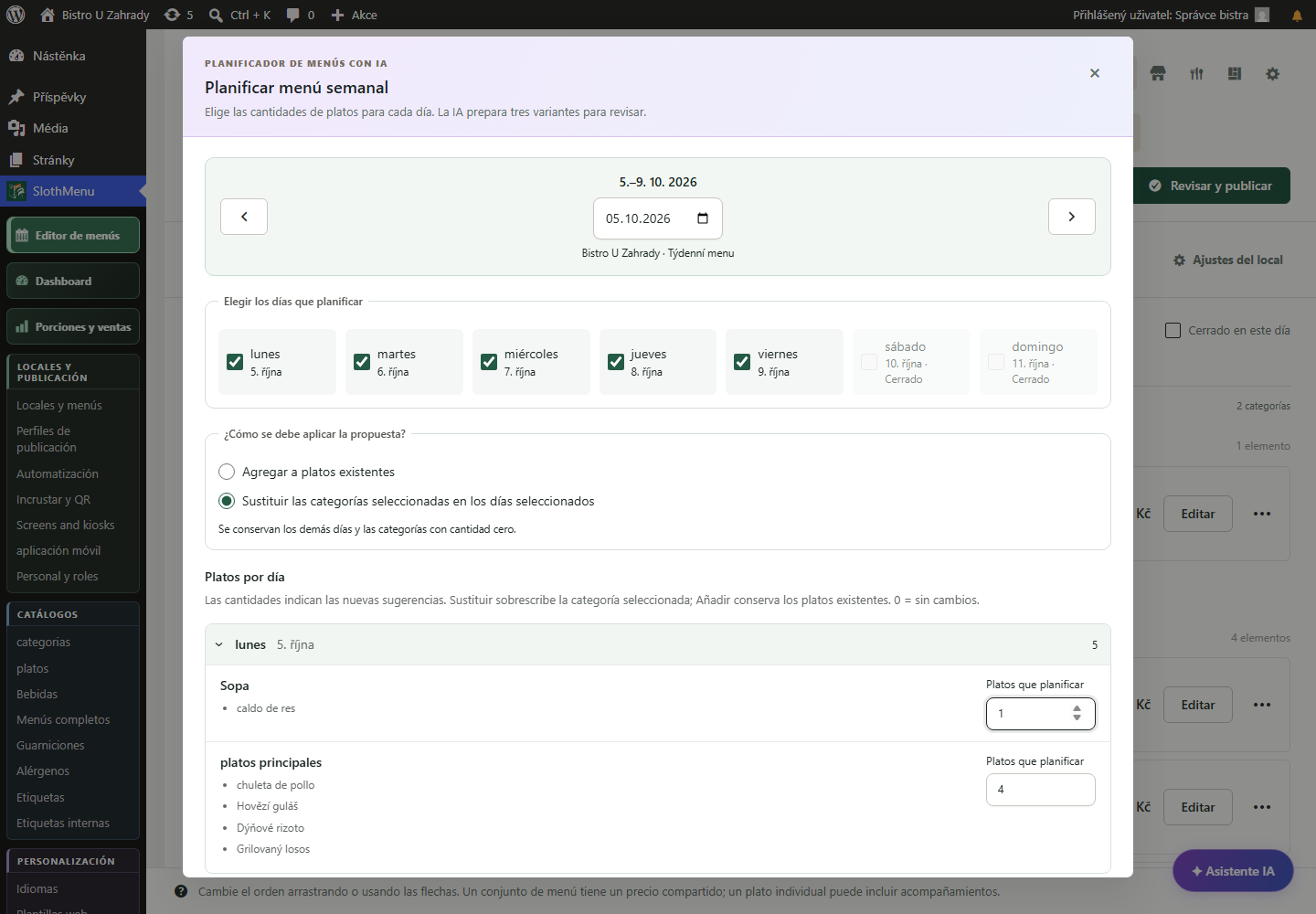
En el ordenador indica los números de platos y preferencias. Modifica y confirma la variante elegida en el editor.
 Ampliar captura
Menús semanales en WordPress
Para restaurantes y bistrós que cambian el menú del mediodía cada semana. Edita platos, guarniciones y precios y publica el menú en tu web WordPress.
¿Un cambio durante la semana? Actualiza el menú desde el móvil.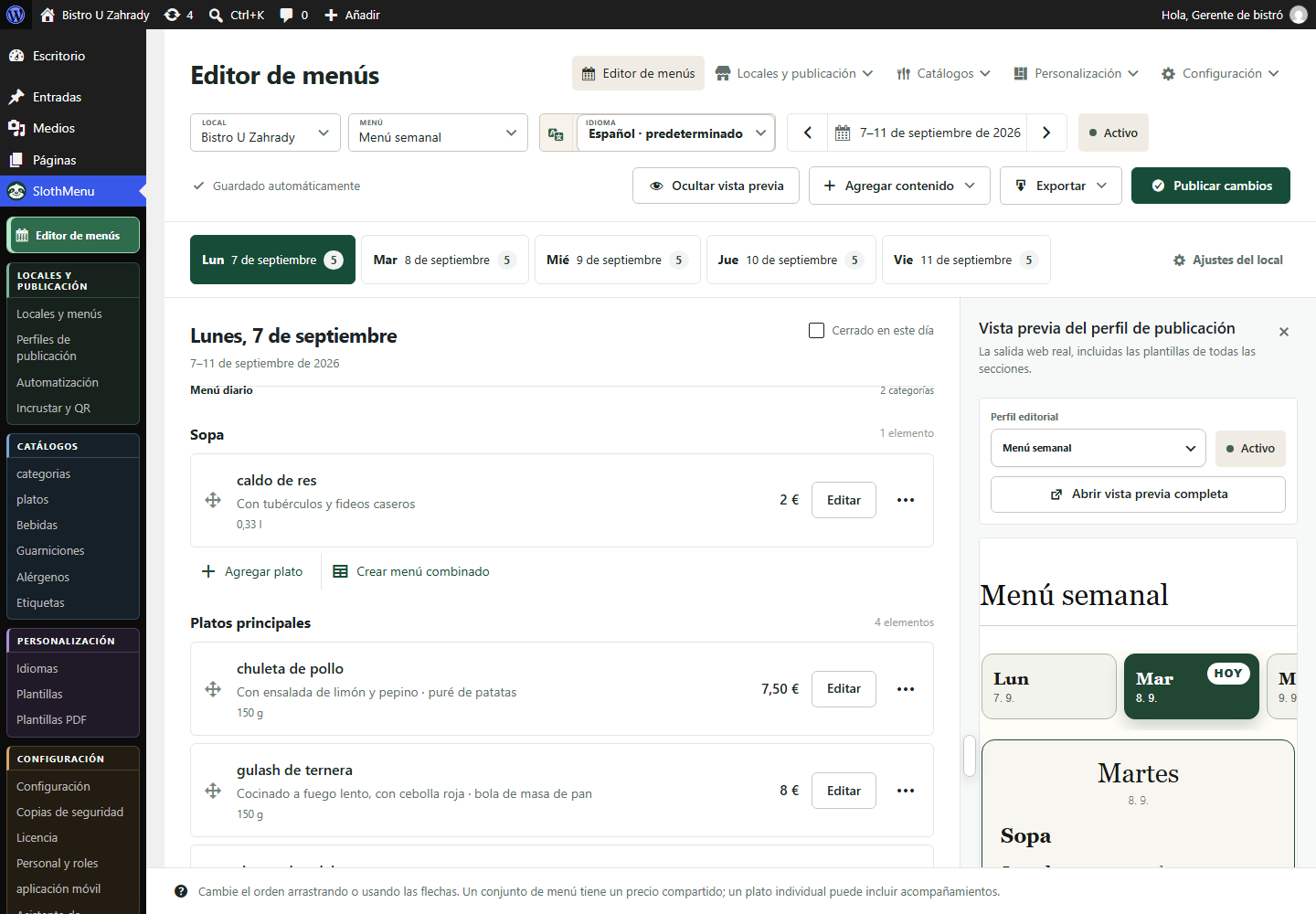
Completa las categorías, platos y precios. Con una nota, llama la atención sobre el cambio de funcionamiento y marca el día de cierre directamente en el menú.
Consulte la vista previa para conocer nombres, precios y diseños. También puede consultar el menú publicado en el teléfono, entre el que los huéspedes suelen elegir su almuerzo.
En Pro, puedes almacenar platos y guarniciones en el catálogo. En la siguiente oferta, los seleccionará nuevamente y ajustará el precio o la descripción según sea necesario.
Comprueba las fechas y los platos en la página pública. Con Pro exporta el mismo contenido a PDF o Word; crea una nueva exportación cada vez que cambie el menú.
PWA · Gestión móvil para tu equipo
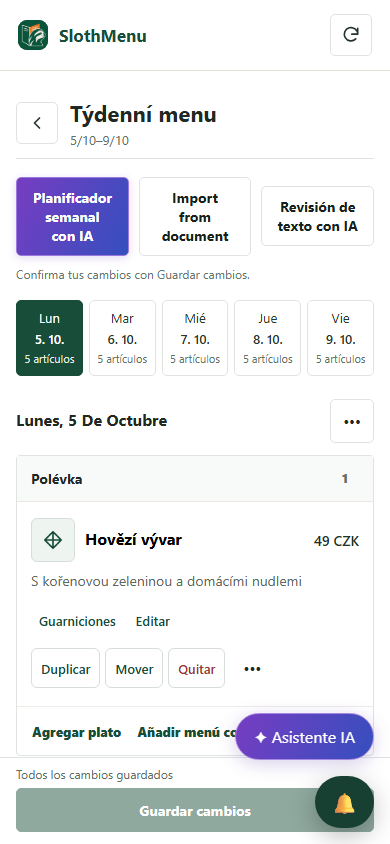
El chef cambia un plato o un precio de la semana en preparación. La PWA permite corregirlo durante el servicio.
Abre el día, modifica el menú y guarda los cambios en el mismo WordPress.
En Pro, delega la preparación semanal con acceso limitado a la sucursal y los cambios permitidos.
El editor semanal móvil también está en Lite. Pro añade cuentas separadas para el personal.
 Ampliar captura
Pantalla SlothMenu real con datos de muestra.
AI · SlothMenu Pro
¿Tienes un catálogo pero buscas otra distribución semanal? La IA propone tres variantes según los días y números de platos elegidos.
En el ordenador indica los números de platos y preferencias. Modifica y confirma la variante elegida en el editor.
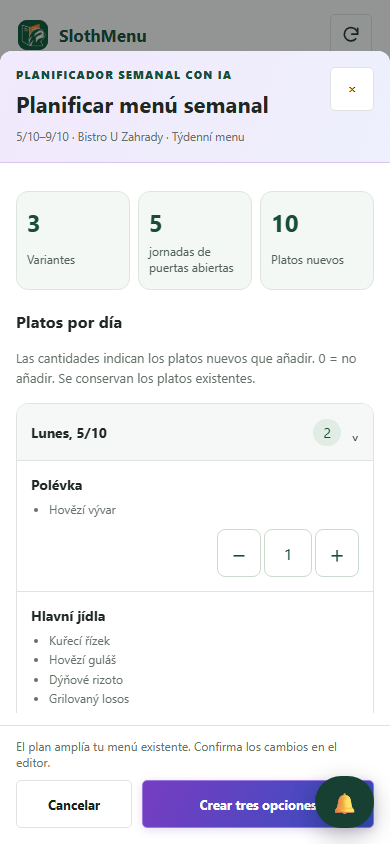
Ampliar capturaPrepara la misma propuesta semanal desde el móvil. El personal necesita permisos de IA y de edición del menú.
 Ampliar captura
Requiere tu propia clave API; el proveedor factura el uso por separado. La IA utiliza tu propia clave API; revisa el borrador antes de guardarlo.
Pantalla SlothMenu real con datos de muestra.
Sí. El complemento está instalado en su sitio de WordPress. Si primero solo desea preparar un PDF, utilice el planificador independiente de forma gratuita.
Semana correcta, días de puertas abiertas, nombres de comidas, precios e información de alérgenos. El restaurante es responsable de la exactitud de la oferta.
Antes de instalar, comprueba la versión disponible y sus requisitos. Las capturas contienen datos de demostración. Compatibilidad
Comience con un planificador gratuito o elija un complemento para su WordPress.