
WordPress
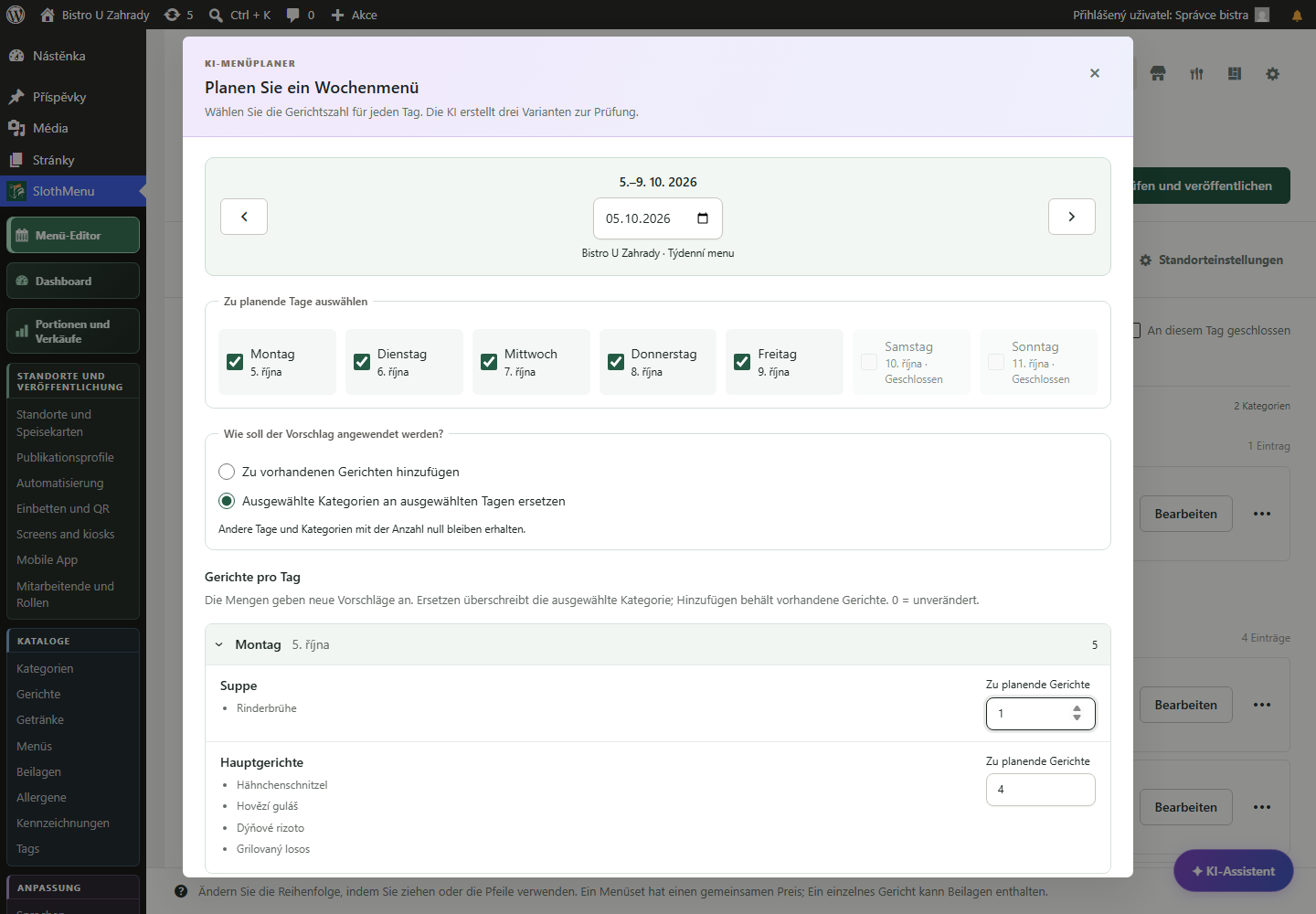
Geben Sie am Computer Anzahlen und Wünsche ein. Bearbeiten und bestätigen Sie die gewählte Variante im Editor.
 Screenshot vergrößern
Wochenkarten in WordPress
Für Restaurants und Bistros mit wöchentlich wechselndem Mittagstisch. Bearbeiten Sie Gerichte, Beilagen und Preise im Editor und veröffentlichen Sie das Menü auf Ihrer WordPress-Website.
Änderung unter der Woche? Die Karte am Handy anpassen.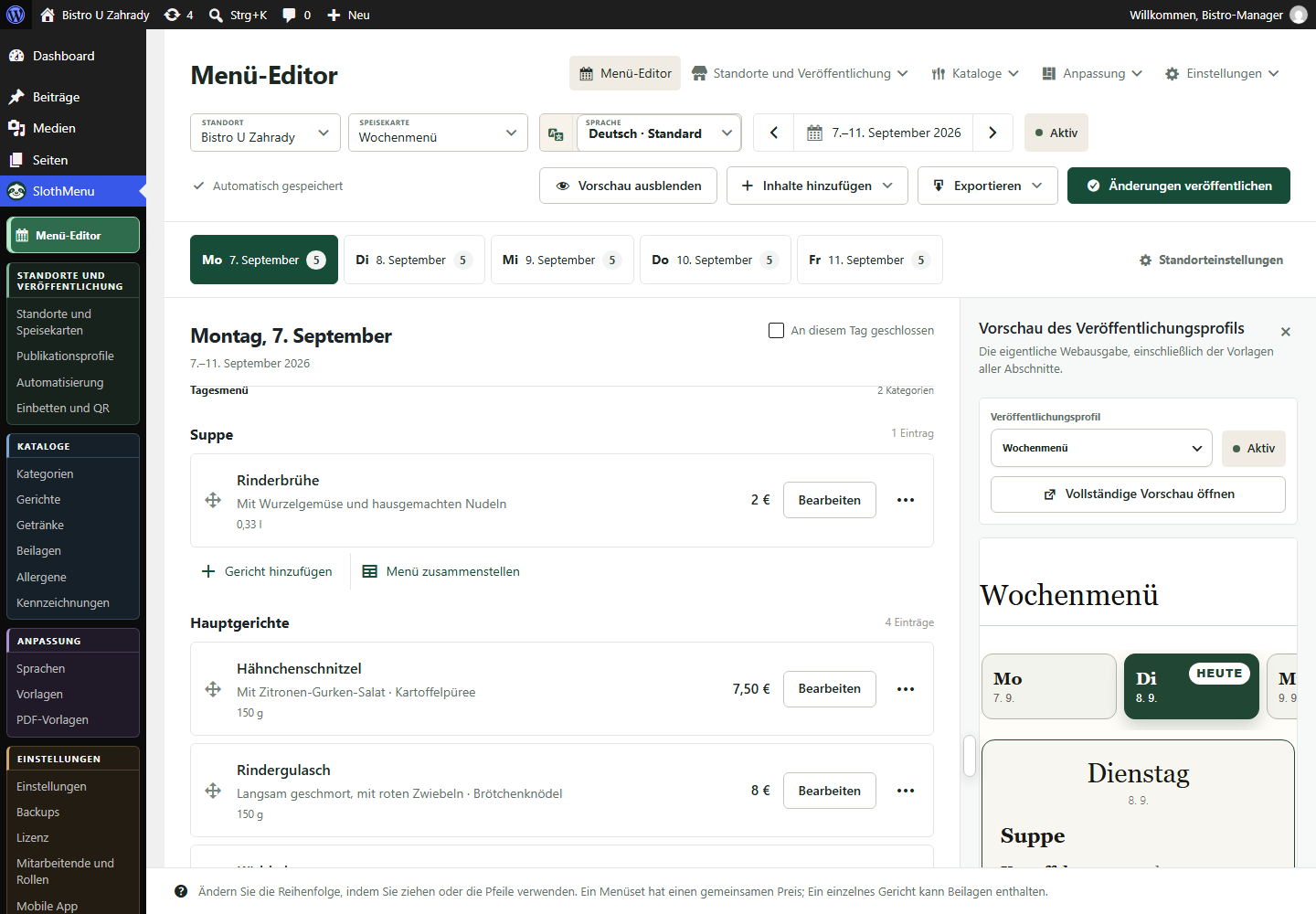
Geben Sie die Kategorien, Gerichte und Preise ein. Machen Sie mit einem Hinweis auf die Betriebsänderung aufmerksam und markieren Sie den Ruhetag direkt im Menü.
Prüfen Sie Namen, Preise und Layout in der Vorschau. Sehen Sie sich die veröffentlichte Speisekarte auch auf dem Smartphone an, auf dem Gäste häufig ihr Mittagessen auswählen.
In Pro können Sie Gerichte und Beilagen im Katalog hinterlegen. Beim nächsten Angebot wählen Sie diese erneut aus und passen ggf. den Preis oder die Beschreibung an.
Prüfen Sie Datum und Angebot auf der öffentlichen Seite. In Pro erstellen Sie aus denselben Inhalten auch PDF- oder Word-Dateien. Exportieren Sie nach Änderungen eine neue Datei.
PWA · Mobile Verwaltung fürs Team
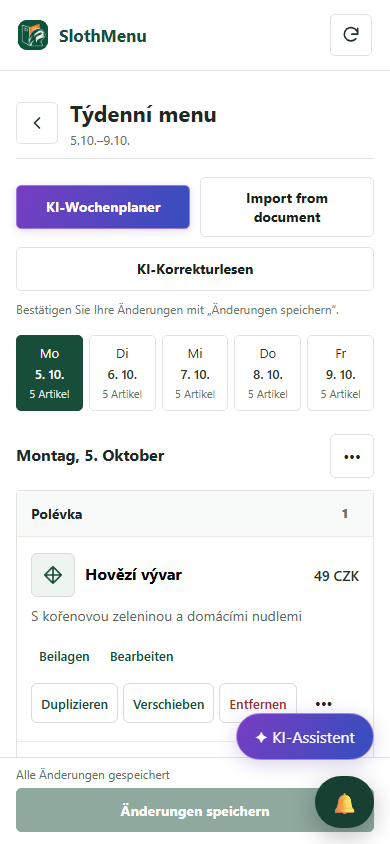
Die Küche ändert ein Gericht oder einen Preis in der geplanten Woche. Mit der PWA korrigieren Sie direkt im Betrieb.
Öffnen Sie den Tag, bearbeiten Sie die Karte und speichern Sie im selben WordPress.
In Pro übertragen Sie die Wochenplanung mit Zugriff nur auf die zugewiesene Filiale und erlaubte Änderungen.
Der mobile Wocheneditor ist auch in Lite enthalten. Pro ergänzt separate Mitarbeiterkonten.
 Screenshot vergrößern
Tatsächlicher SlothMenu-Bildschirm mit Beispieldaten.
AI · SlothMenu Pro
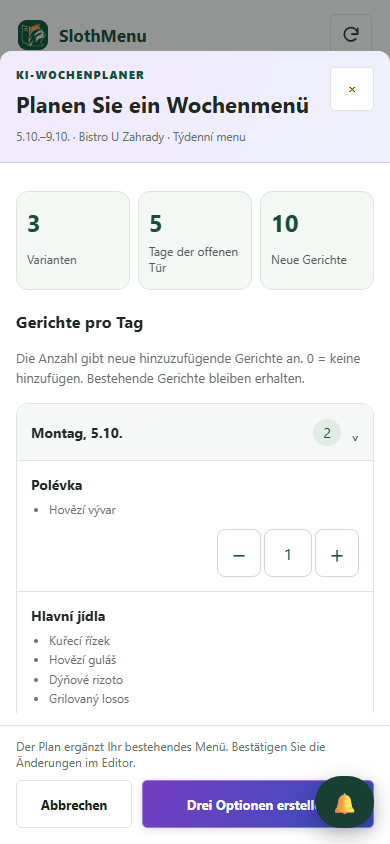
Sie haben einen Gerichtekatalog, suchen aber eine neue Wochenzusammenstellung? Die KI erstellt drei Varianten für die gewählten Tage und Anzahlen.
Geben Sie am Computer Anzahlen und Wünsche ein. Bearbeiten und bestätigen Sie die gewählte Variante im Editor.
Screenshot vergrößernDen gleichen Wochenvorschlag erstellen Sie am Handy. Mitarbeitende brauchen KI- und Bearbeitungsrechte.
 Screenshot vergrößern
Erfordert Ihren eigenen API-Schlüssel; der Anbieter berechnet die Nutzung separat. Die KI nutzt Ihren eigenen API-Schlüssel. Prüfen Sie den Entwurf vor dem Speichern.
Tatsächlicher SlothMenu-Bildschirm mit Beispieldaten.
Ja. Das Plugin wird auf Ihrer WordPress-Site installiert. Wenn Sie zunächst nur ein PDF vorbereiten möchten, nutzen Sie den separaten Planer kostenlos.
Korrekte Woche, Tage der offenen Tür, Namen der Mahlzeiten, Preise und Informationen zu Allergenen. Für die Richtigkeit des Angebots ist das Restaurant verantwortlich.
Prüfen Sie vor der Installation die verfügbare Version und ihre Anforderungen. Die Abbildungen enthalten Beispieldaten. Kompatibilität
Beginnen Sie mit einem kostenlosen Planer oder wählen Sie ein Plugin für Ihr WordPress.