
WordPress
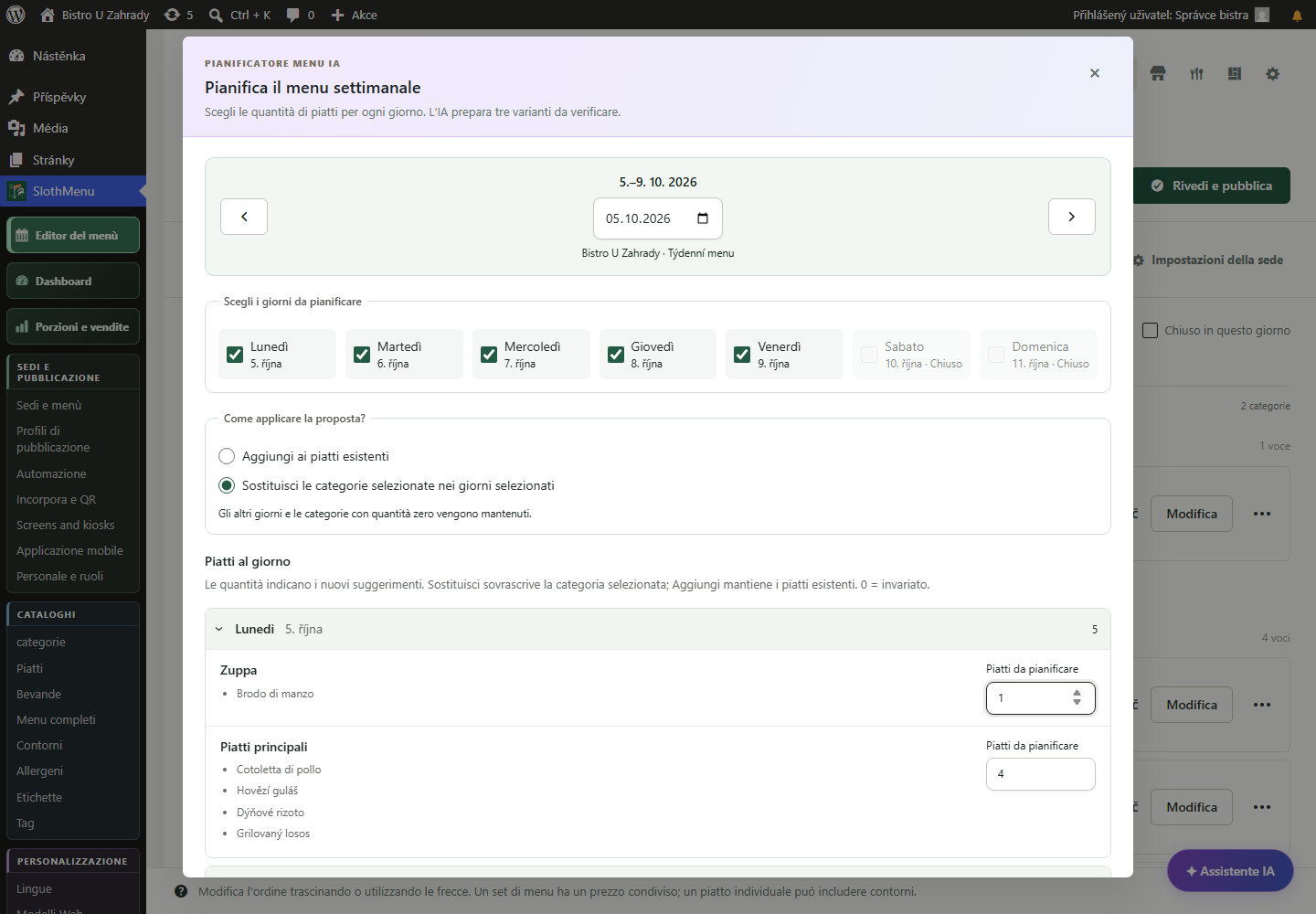
Al computer inserisci il numero di piatti e le preferenze. Modifica e conferma la variante scelta nell’editor.
 Ingrandisci schermata
Menu settimanali in WordPress
Per ristoranti e bistrot che cambiano il menu del pranzo ogni settimana. Modifica piatti, contorni e prezzi nell’editor e pubblica il menu sul tuo sito WordPress.
Un cambio durante la settimana? Aggiorna il menu dal telefono.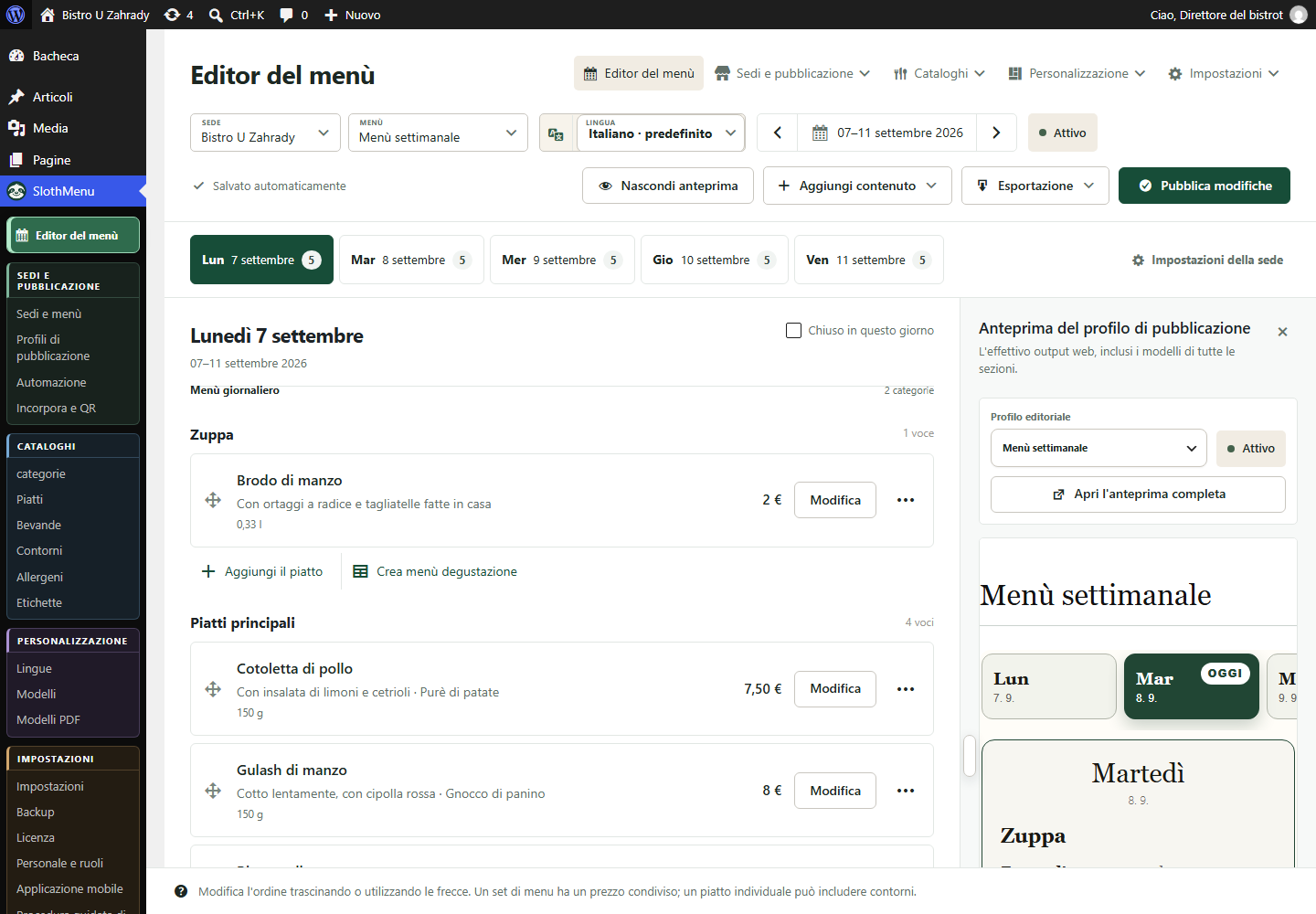
Compila le categorie, i piatti e i prezzi. Con una nota richiamare l'attenzione sul cambio di operatività e segnare il giorno di chiusura direttamente nel menù.
Controlla l'anteprima per nomi, prezzi e layout. È inoltre possibile visualizzare sul telefono il menu pubblicato, dal quale spesso gli ospiti scelgono il proprio pranzo.
In Pro è possibile riporre piatti e contorni nel catalogo. Alla prossima offerta li selezionerai di nuovo e modificherai il prezzo o la descrizione secondo necessità.
Controlla le date e l’offerta sulla pagina pubblica. Con Pro esporti gli stessi contenuti in PDF o Word; crea una nuova esportazione quando il menu cambia.
PWA · Gestione mobile per il personale
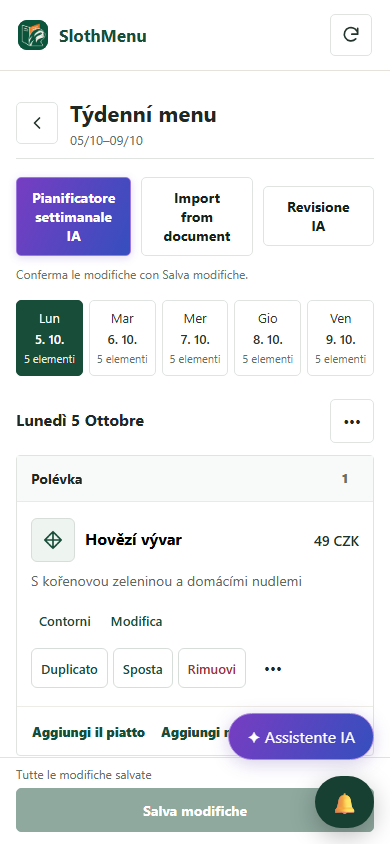
Lo chef cambia un piatto o un prezzo nella settimana in preparazione. La PWA permette di correggerlo durante il servizio.
Apri il giorno, modifica il menu e salva nello stesso WordPress.
In Pro delega la preparazione settimanale limitando l’accesso alla sede e alle modifiche consentite.
L’editor settimanale mobile è disponibile anche in Lite. Pro aggiunge account separati per il personale.
 Ingrandisci schermata
Schermata SlothMenu effettiva con dati di esempio.
AI · SlothMenu Pro
Hai un catalogo di piatti ma cerchi una nuova combinazione settimanale? L’AI propone tre varianti per i giorni e le quantità indicate.
Al computer inserisci il numero di piatti e le preferenze. Modifica e conferma la variante scelta nell’editor.
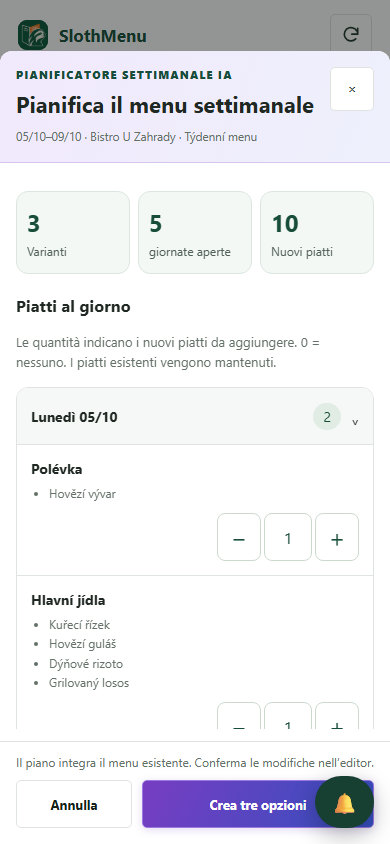
Ingrandisci schermataPrepara la stessa proposta settimanale dal telefono. Servono permessi sia per l’AI sia per modificare il menu.
 Ingrandisci schermata
Richiede la tua chiave API; il fornitore addebita l’utilizzo separatamente. L’IA usa la tua chiave API; controlla la bozza prima di salvarla.
Schermata SlothMenu effettiva con dati di esempio.
Sì. Il plugin è installato sul tuo sito WordPress. Se desideri prima preparare solo un PDF, utilizza gratuitamente il pianificatore separato.
Settimana corretta, giorni di apertura, nomi dei pasti, prezzi e informazioni sugli allergeni. Il ristorante è responsabile della correttezza dell'offerta.
Prima di installare verifica la versione disponibile e i suoi requisiti. Le schermate contengono dati dimostrativi. Compatibilità
Inizia con un pianificatore gratuito o scegli un plugin per il tuo WordPress.