
WordPress
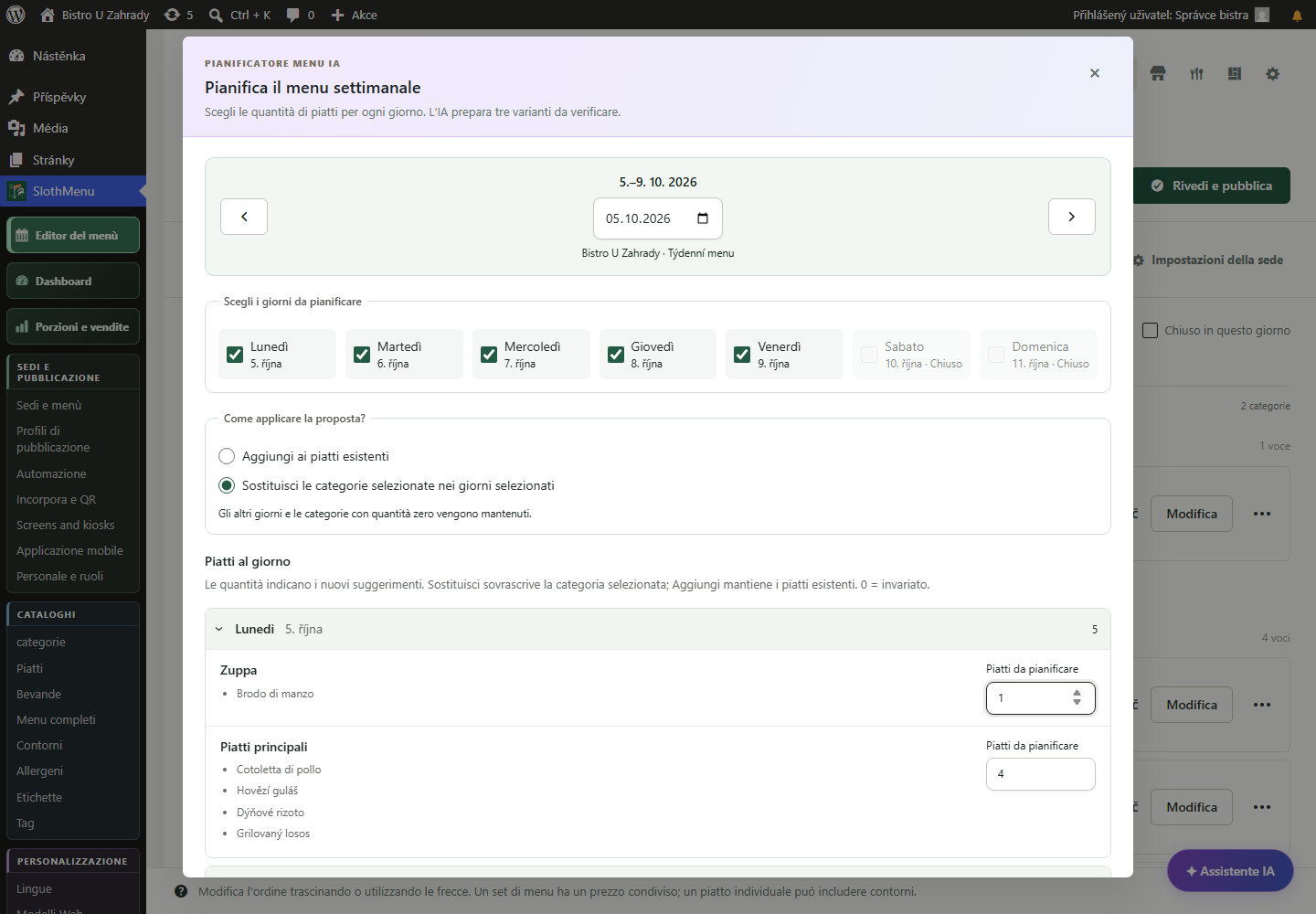
Ottieni una proposta settimanale dal catalogo. Prima di confermare controlla prezzi, allergeni e anteprima pubblica.
 Ingrandisci schermata
Menu online sul tuo sito
Gli ospiti aprono il menu aggiornato sul telefono tramite un link o un codice QR. Gestisci piatti e prezzi nel tuo WordPress e il menu rimane sul tuo sito.
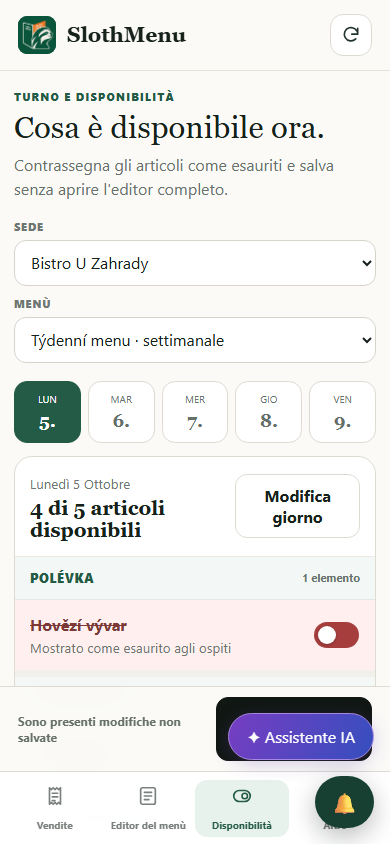
Finita l’ultima porzione? Segnala esaurito dal telefono.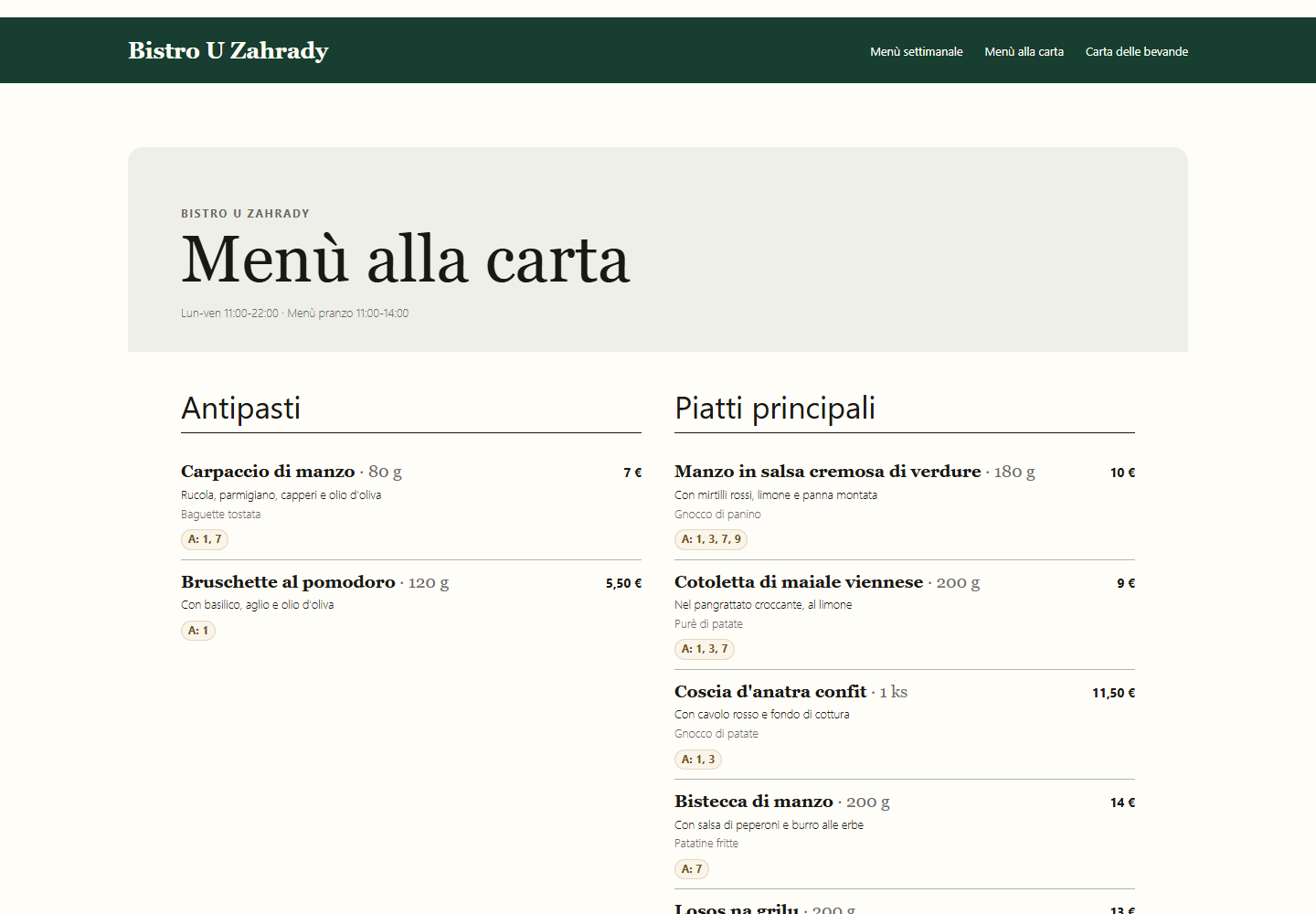
Usa la pagina pubblica di SlothMenu o inserisci il menu con un blocco Gutenberg, un widget Elementor o uno shortcode. Lite mostra il menu settimanale; Pro anche la carta fissa e le bevande.
Collega la pagina pubblica dal tuo sito e usa il suo codice QR sui tavoli o in vetrina. Gli ospiti consultano il menu nel browser senza installare un’app.
Salva le modifiche nel plugin e controlla il menu pubblico. Segna i piatti esauriti nella disponibilità; con Pro il personale gestisce i menu assegnati anche dal telefono.
PWA · Gestione mobile per il personale
Gli ospiti consultano il menu online, ma un piatto è finito. Il personale lo segna esaurito nella PWA.
Cambia la disponibilità, salva e controlla cosa vedono gli ospiti sulla pagina pubblica.
In Pro consenti al personale di cambiare la disponibilità senza modificare prezzi o contenuti del menu.
 Ingrandisci schermata
Schermata SlothMenu effettiva con dati di esempio.
AI · SlothMenu Pro
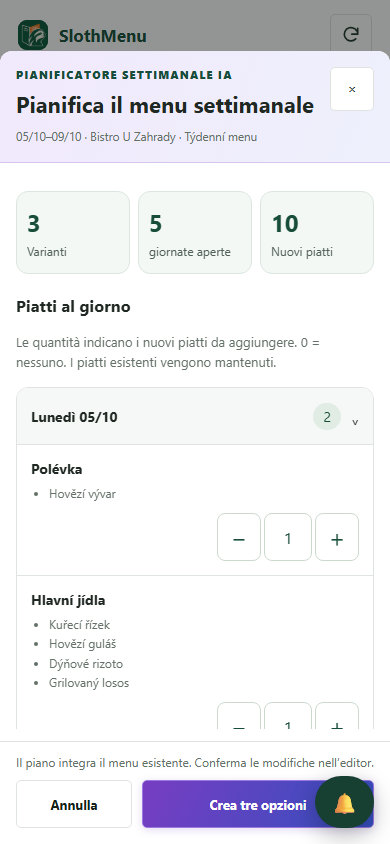
Il menu online richiede contenuti aggiornati. L’AI aiuta a pianificare la settimana, non pubblica il menu automaticamente.
Ottieni una proposta settimanale dal catalogo. Prima di confermare controlla prezzi, allergeni e anteprima pubblica.
Ingrandisci schermataPrepara la nuova settimana durante il servizio. Controlla la proposta e conferma le modifiche nell’editor.
 Ingrandisci schermata
Richiede la tua chiave API; il fornitore addebita l’utilizzo separatamente. L’IA usa la tua chiave API; controlla la bozza prima di salvarla.
Schermata SlothMenu effettiva con dati di esempio.
No. Aprono il menu pubblico in un normale browser. L’app di lavoro del personale serve a gestire i menu, non è necessaria per leggerli.
Quando modifichi il contenuto della stessa pagina pubblica usi il suo URL esistente. Se rinomini la pagina o cambi l’indirizzo, controlla e sostituisci link e codici QR dove necessario.
Il plugin richiede WordPress. Il pianificatore gratuito crea PDF senza installazione, ma non pubblica un menu aggiornabile su un altro sito. Possiamo aiutarti con un nuovo sito WordPress come servizio separato.
Prima di installare verifica la versione disponibile e i suoi requisiti. Le schermate contengono dati dimostrativi. Compatibilità
Inizia con un pianificatore gratuito o scegli un plugin per il tuo WordPress.