
WordPress
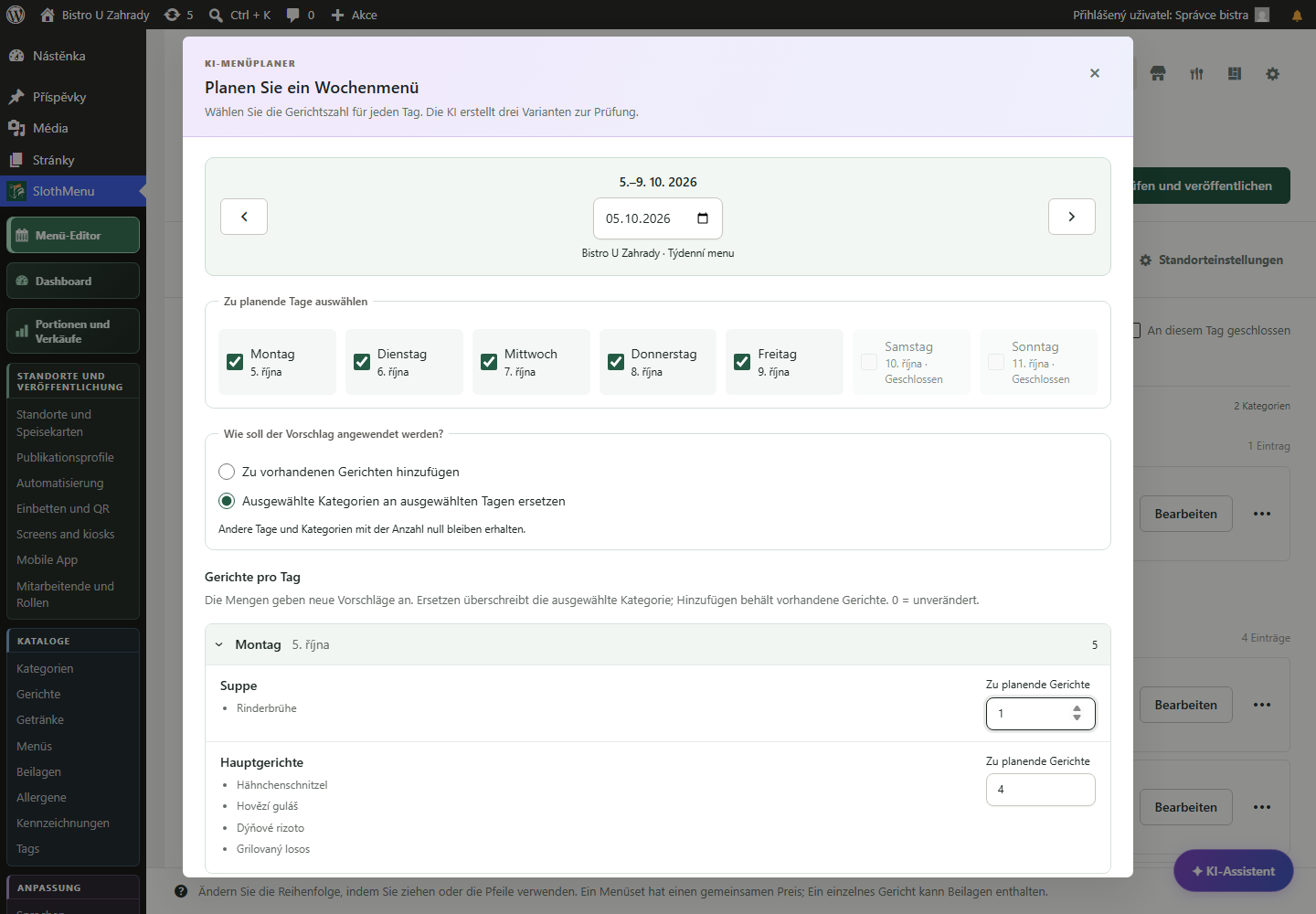
Lassen Sie eine Woche aus dem Katalog vorschlagen. Prüfen Sie Preise, Allergene und die öffentliche Vorschau vor der Bestätigung.
 Screenshot vergrößern
Online-Speisekarte auf Ihrer eigenen Website
Gäste öffnen das aktuelle Angebot auf dem Smartphone, über einen Link oder QR-Code. Sie verwalten Gerichte und Preise in Ihrem WordPress; die Speisekarte bleibt auf Ihrer Website.
Letzte Portion verkauft? Am Handy als ausverkauft markieren.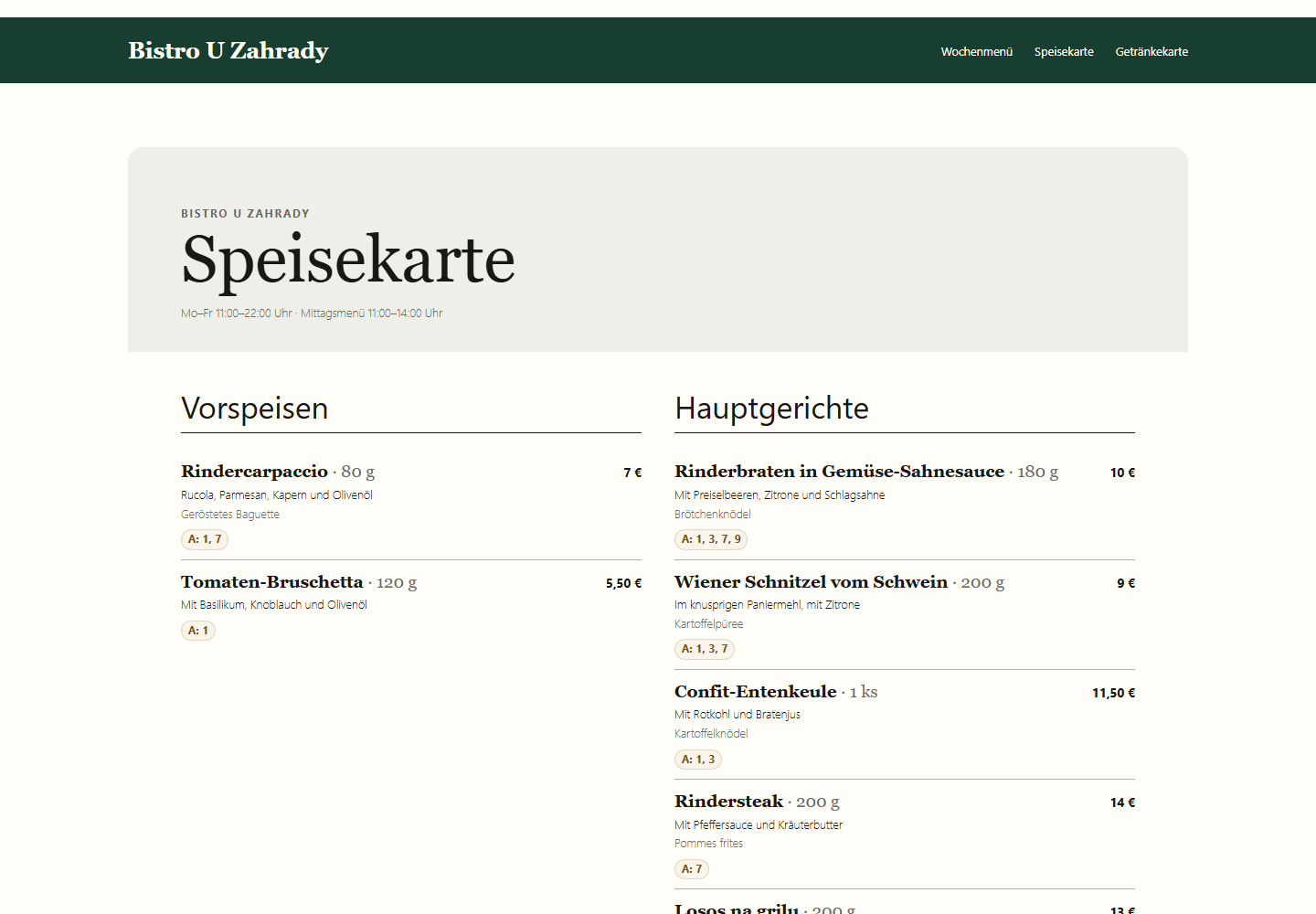
Verwenden Sie die öffentliche SlothMenu-Seite oder binden Sie die Speisekarte mit einem Gutenberg-Block, Elementor-Widget oder Shortcode ein. Lite zeigt Wochenkarten, Pro auch feste Speisekarten und Getränke.
Verlinken Sie die öffentliche Speisekarte auf Ihrer Website und nutzen Sie den QR-Code auf Tischen oder im Schaufenster. Gäste lesen die Karte im Browser ohne App-Installation.
Speichern Sie Änderungen im Plugin und prüfen Sie die öffentliche Karte. Kennzeichnen Sie ausverkaufte Gerichte in der Verfügbarkeit. Mit Pro verwalten Mitarbeitende zugewiesene Angebote auch am Smartphone.
PWA · Mobile Verwaltung fürs Team
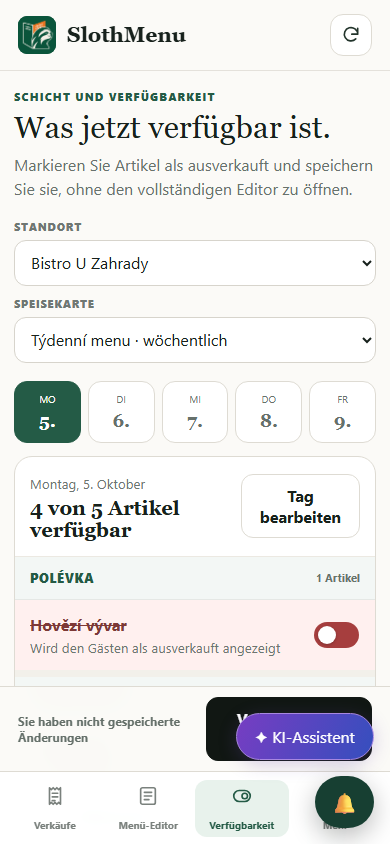
Gäste wählen noch aus der Online-Karte, aber ein Gericht ist ausverkauft. Das Team markiert es direkt in der PWA.
Ändern und speichern Sie die Verfügbarkeit. Prüfen Sie danach die öffentliche Ansicht.
In Pro erlauben Sie Verfügbarkeitsänderungen ohne Rechte zur Bearbeitung von Preisen oder Karteninhalten.
 Screenshot vergrößern
Tatsächlicher SlothMenu-Bildschirm mit Beispieldaten.
AI · SlothMenu Pro
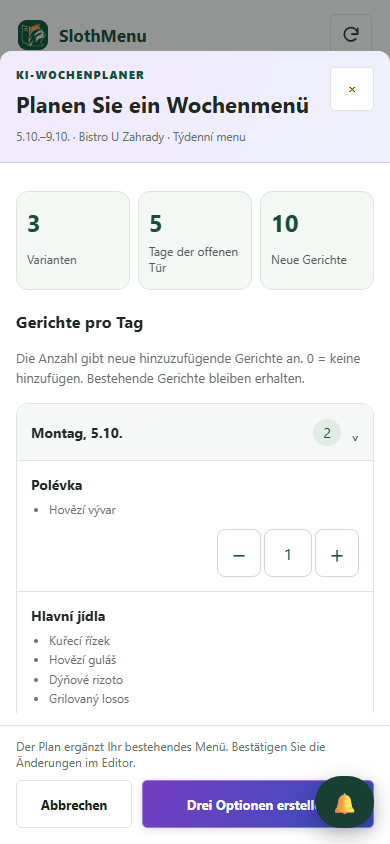
Online-Karten brauchen aktuelle Inhalte. Die KI hilft bei der nächsten Woche, veröffentlicht die Karte aber nicht automatisch.
Lassen Sie eine Woche aus dem Katalog vorschlagen. Prüfen Sie Preise, Allergene und die öffentliche Vorschau vor der Bestätigung.
Screenshot vergrößernBereiten Sie die nächste Woche während der Arbeit im Betrieb vor. Prüfen Sie den Vorschlag und bestätigen Sie im Editor.
 Screenshot vergrößern
Erfordert Ihren eigenen API-Schlüssel; der Anbieter berechnet die Nutzung separat. Die KI nutzt Ihren eigenen API-Schlüssel. Prüfen Sie den Entwurf vor dem Speichern.
Tatsächlicher SlothMenu-Bildschirm mit Beispieldaten.
Nein. Die öffentliche Speisekarte öffnet sich in einem normalen Browser. Die Arbeitsanwendung für Mitarbeitende dient der Verwaltung, nicht als Voraussetzung zum Lesen der Karte.
Beim Ändern des Inhalts derselben öffentlichen Seite verwenden Sie die bisherige URL. Wenn Sie die Seite umbenennen oder ihre Adresse ändern, prüfen und ersetzen Sie Links und QR-Codes bei Bedarf.
Das Plugin benötigt WordPress. Der kostenlose eigenständige Planer erstellt PDFs ohne Installation, veröffentlicht aber keine aktuelle Speisekarte auf einer anderen Website. Eine neue WordPress-Website bieten wir als separate Dienstleistung an.
Prüfen Sie vor der Installation die verfügbare Version und ihre Anforderungen. Die Abbildungen enthalten Beispieldaten. Kompatibilität
Beginnen Sie mit einem kostenlosen Planer oder wählen Sie ein Plugin für Ihr WordPress.