
WordPress
Der Administrator verbindet ein KI-Konto und vergibt Mitarbeiterrechte. Er kann die Woche auch selbst in WordPress planen.
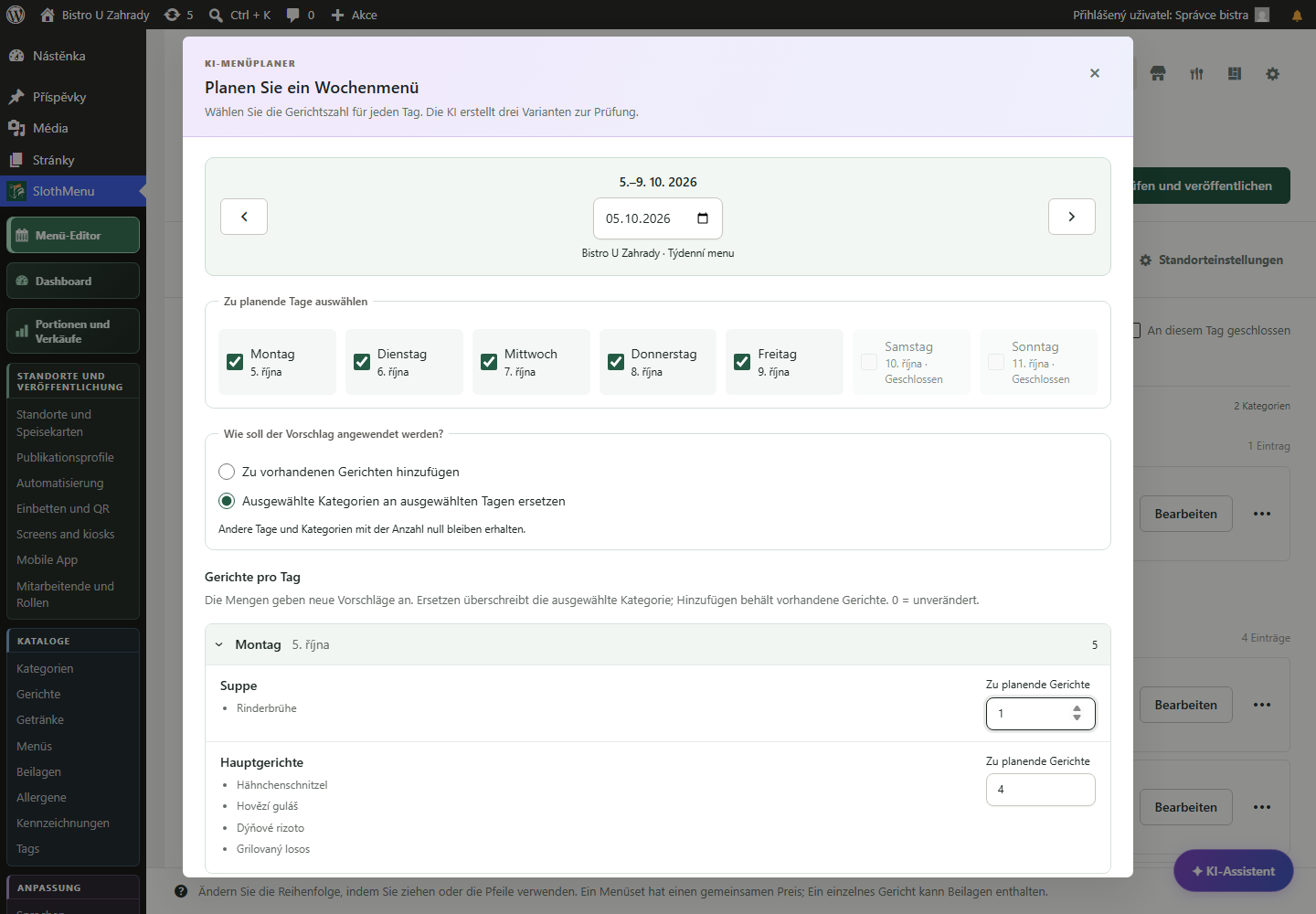 Screenshot vergrößern
Speisekarten im Team verwalten
SlothMenu Pro bietet Mitarbeitern einen eigenen Arbeitsbereich. Sie bearbeiten zugewiesene Menüs ohne Zugriff auf die WordPress-Administration.
Arbeit aufteilen: Verfügbarkeit im Service, Menüplanung in der Küche.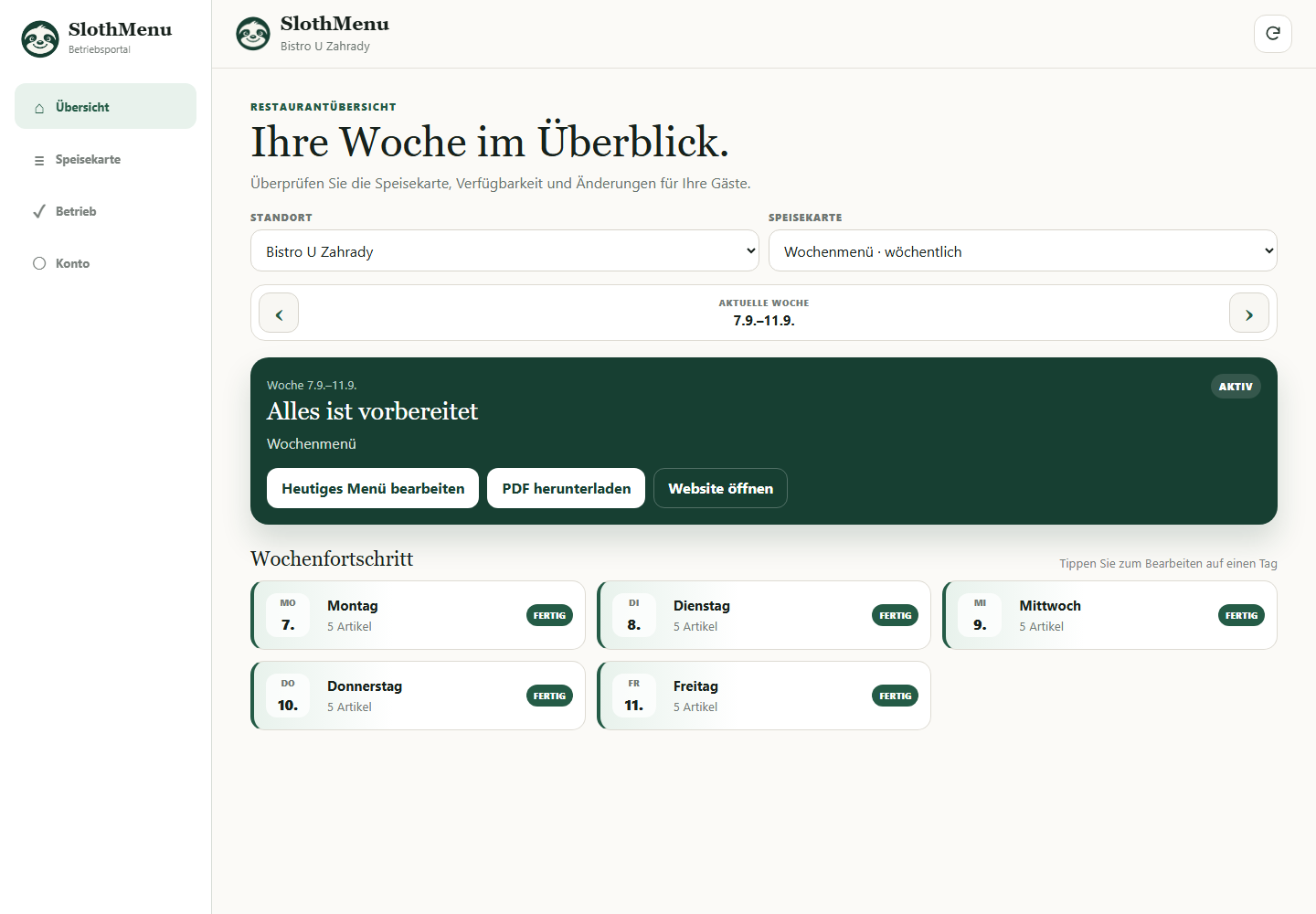
Bereiten Sie für jeden Mitarbeiter einen separaten Login vor. Die gemeinsame Nutzung eines gemeinsamen Kontos ist nicht erforderlich.
Legen Sie fest, was der Mitarbeiter bearbeiten kann und auf welche Filialen oder Angebote er zugreifen kann. Wählen Sie die Berechtigung entsprechend der tatsächlichen Arbeit.
Sie öffnen den Arbeitsbereich im Browser und können ihn als PWA zum Desktop hinzufügen. Sie benötigen eine Internetverbindung, um Änderungen zu speichern.
PWA · Mobile Verwaltung fürs Team
Der Service markiert Ausverkauftes, die Leitung plant die nächste Woche. In Pro vergeben Sie unterschiedliche Konten und Rechte.
Erlauben Sie dem Service Verfügbarkeitsänderungen, der Leitung bei Bedarf Texte, Preise und Planung.
Jeder öffnet nur zugewiesene Filialen und Karten. Zugriff auf die WordPress-Administration ist nicht nötig.
Der mobile Wocheneditor ist auch in Lite enthalten. Pro ergänzt separate Mitarbeiterkonten.
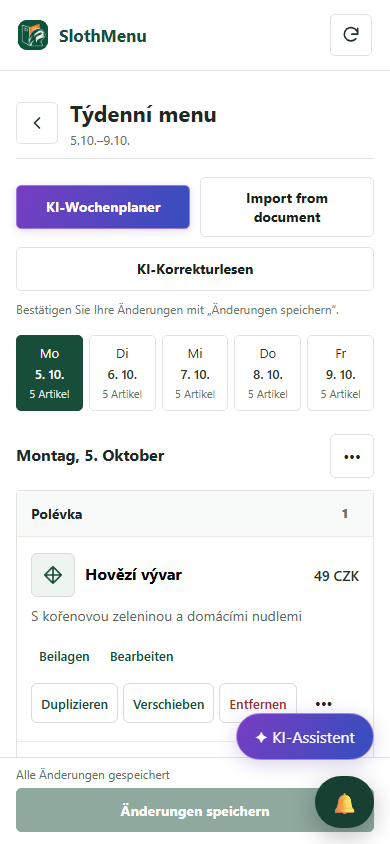 Screenshot vergrößern
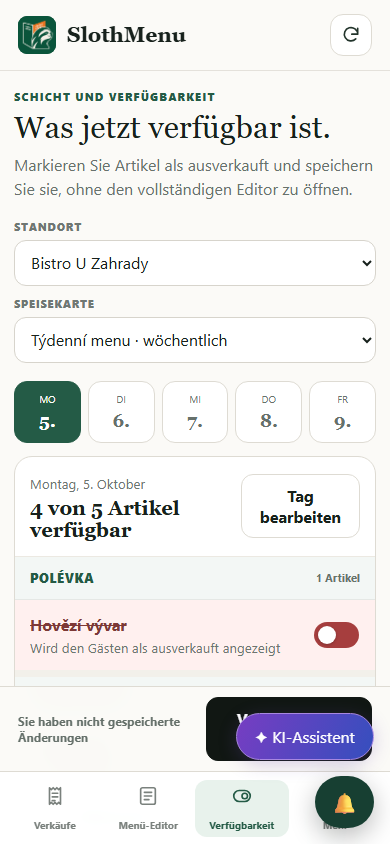 Screenshot vergrößern
Tatsächlicher SlothMenu-Bildschirm mit Beispieldaten.
AI · SlothMenu Pro
Vergeben Sie KI-Rechte separat. Für Wochenvorschläge benötigen Mitarbeitende auch die passenden Kartenrechte.
Der Administrator verbindet ein KI-Konto und vergibt Mitarbeiterrechte. Er kann die Woche auch selbst in WordPress planen.
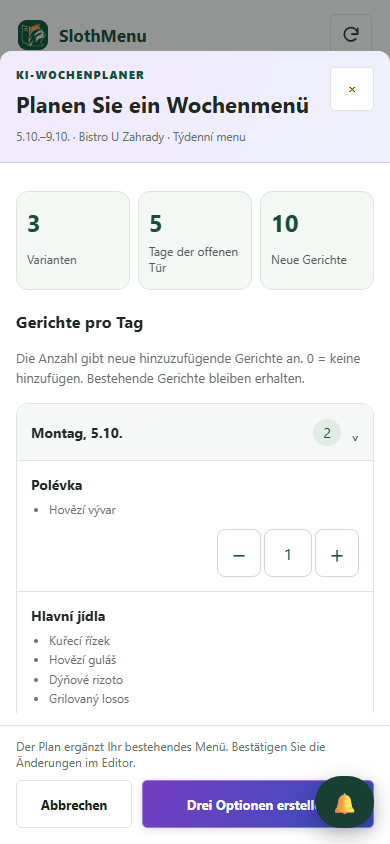
Screenshot vergrößernDer berechtigte Kollege gibt Anzahlen ein, wählt einen Vorschlag und bestätigt. Andere Mitarbeitende können auf Verfügbarkeit beschränkt bleiben.
 Screenshot vergrößern
Erfordert Ihren eigenen API-Schlüssel; der Anbieter berechnet die Nutzung separat. Die KI nutzt Ihren eigenen API-Schlüssel. Prüfen Sie den Entwurf vor dem Speichern.
Tatsächlicher SlothMenu-Bildschirm mit Beispieldaten.
Der Mitarbeiter nutzt seine eigene Umgebung und seinen eigenen Login, nicht die WordPress-Administration. Die Daten und das veröffentlichte Angebot sind weiterhin Teil Ihrer Website.
Um aktuelle Daten zu laden und Änderungen zu speichern, ist eine Verbindung erforderlich. Das Hinzufügen einer App zu Ihrem Desktop macht sie nicht zu einem Offline-Editor.
Prüfen Sie vor der Installation die verfügbare Version und ihre Anforderungen. Die Abbildungen enthalten Beispieldaten. Kompatibilität
Beginnen Sie mit einem kostenlosen Planer oder wählen Sie ein Plugin für Ihr WordPress.