
WordPress
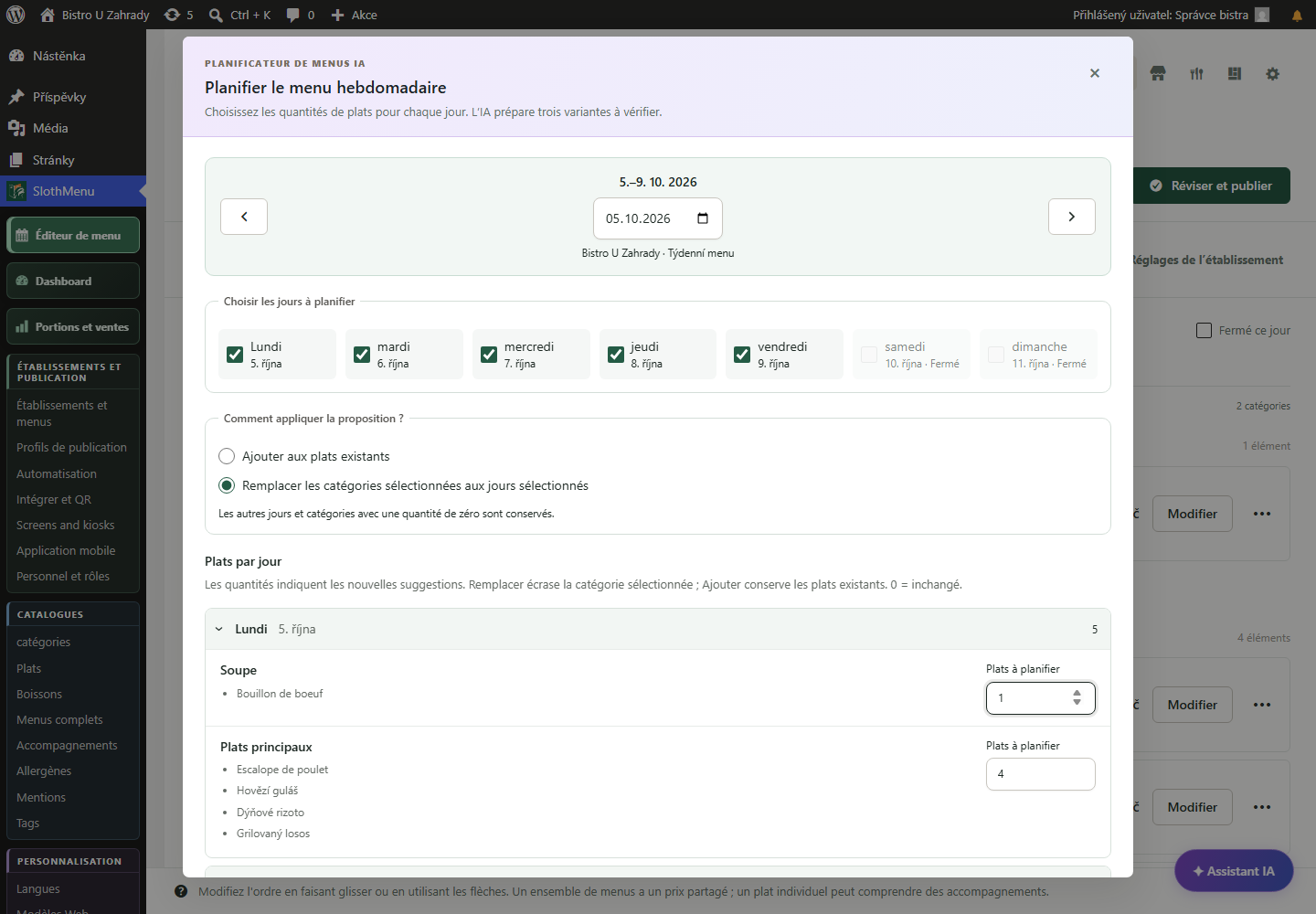
L’administrateur connecte un compte IA et attribue les droits. Il peut aussi préparer la semaine dans WordPress.
 Agrandir la capture
Gestion du menu en équipe
SlothMenu Pro offre au personnel un espace de travail dédié. Chaque membre modifie les menus qui lui sont confiés sans accéder à l’administration WordPress.
Répartissez le travail : disponibilités en salle, préparation de la carte en cuisine.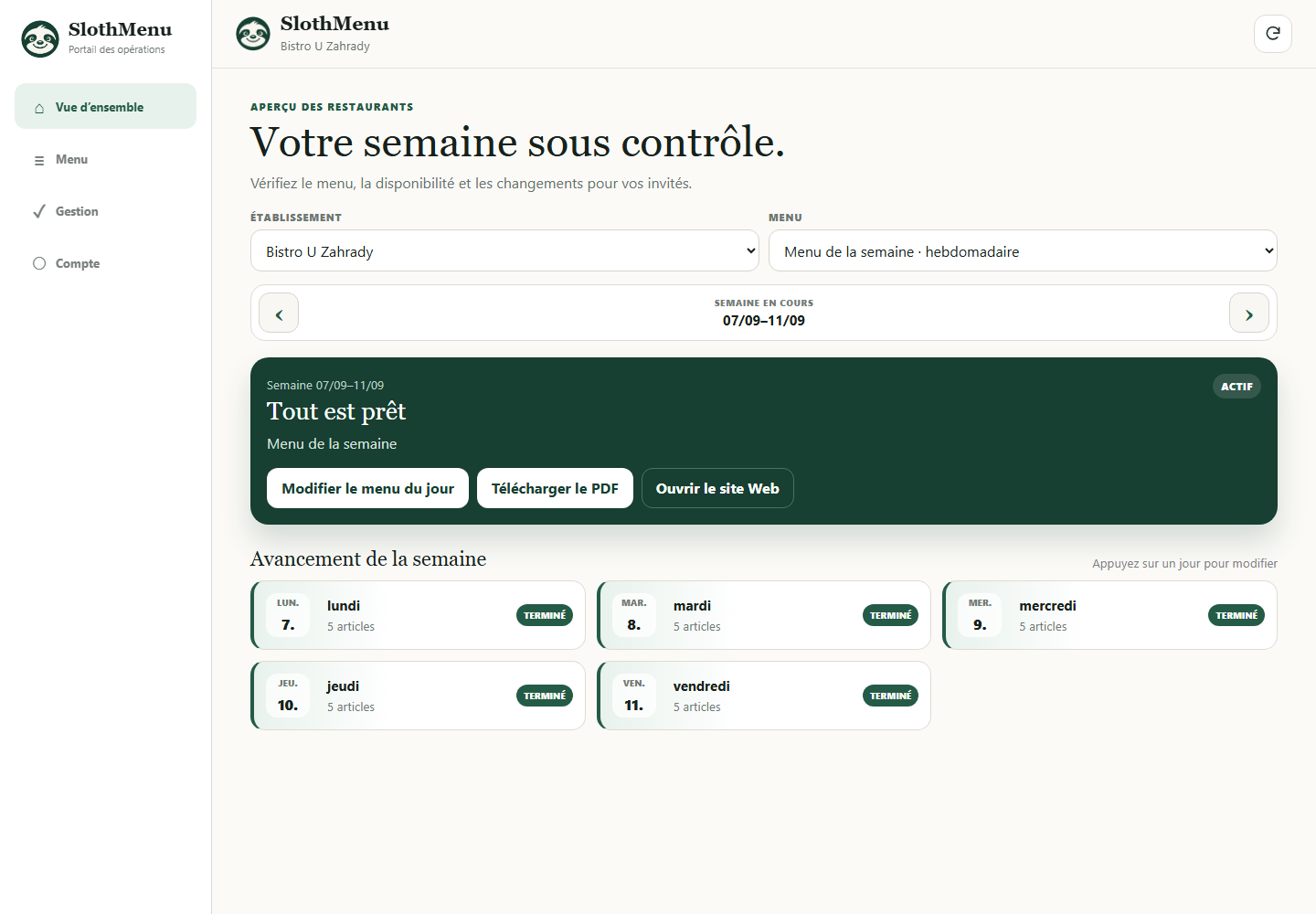
Préparez une connexion distincte pour chaque employé. Il n’est pas nécessaire de partager un compte commun.
Définissez ce que l'employé peut modifier et à quelles succursales ou offres il peut accéder. Choisissez l'autorisation en fonction des travaux réels.
Vous ouvrez l'espace de travail dans le navigateur et vous pouvez l'ajouter au bureau en tant que PWA. Vous avez besoin d'Internet pour enregistrer les modifications.
PWA · Gestion mobile pour votre équipe
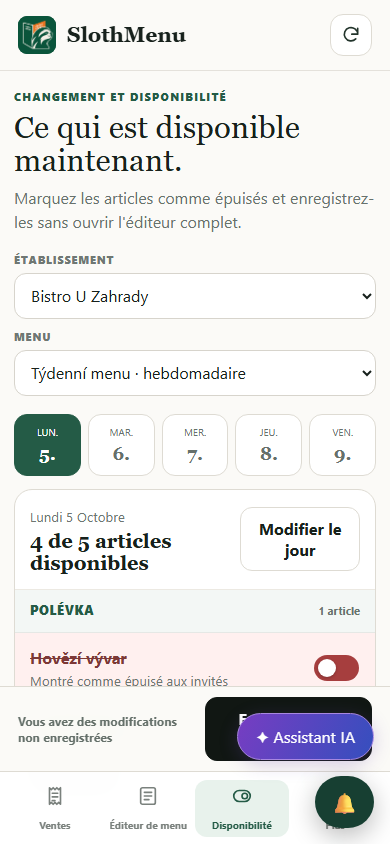
La salle signale les plats épuisés, le responsable prépare la semaine. Dans Pro, attribuez des comptes et droits différents.
Autorisez les disponibilités en salle et, si besoin, textes, prix et préparation pour le responsable.
Chacun ouvre uniquement les établissements et cartes attribués. L’accès à l’administration WordPress n’est pas nécessaire.
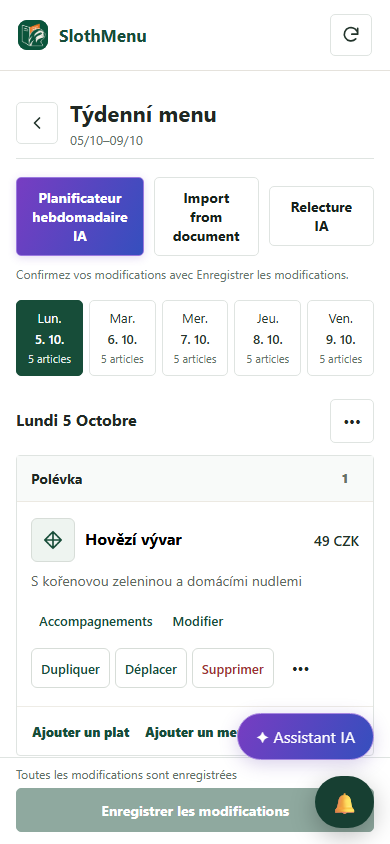
L’éditeur hebdomadaire mobile est aussi inclus dans Lite. Pro ajoute des comptes distincts pour le personnel.
 Agrandir la capture
 Agrandir la capture
Écran SlothMenu réel avec des exemples de données.
AI · SlothMenu Pro
Attribuez l’accès IA séparément. Le collègue qui prépare la semaine doit aussi avoir les droits nécessaires sur la carte.
L’administrateur connecte un compte IA et attribue les droits. Il peut aussi préparer la semaine dans WordPress.
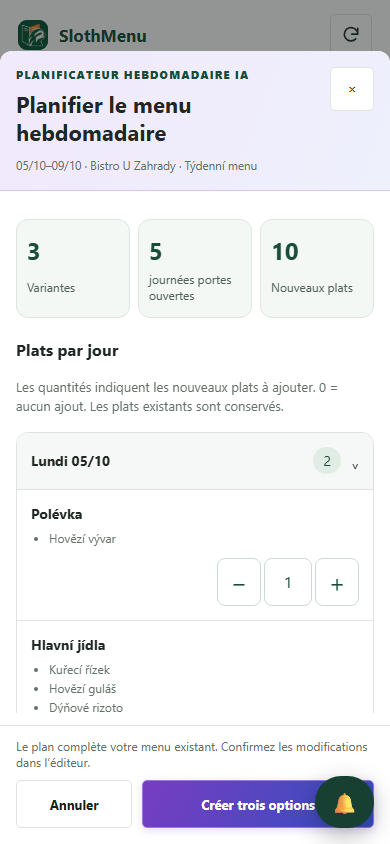
Agrandir la captureLe collègue autorisé indique les nombres, choisit et confirme. Les autres peuvent garder un accès limité aux disponibilités.
 Agrandir la capture
Nécessite votre propre clé API ; le fournisseur facture l’utilisation séparément. L’IA utilise votre propre clé API ; vérifiez la proposition avant de l’enregistrer.
Écran SlothMenu réel avec des exemples de données.
L'employé utilise son propre environnement et son propre identifiant, et non l'administration WordPress. Les données et l'offre publiée font toujours partie de votre site Web.
Une connexion est requise pour charger les données actuelles et enregistrer les modifications. L'ajout d'une application à votre bureau n'en fait pas un éditeur hors ligne.
Avant l’installation, vérifiez la version disponible et ses prérequis. Les captures contiennent des données de démonstration. Compatibilité
Commencez avec un planificateur gratuit ou choisissez un plugin pour votre WordPress.