
WordPress
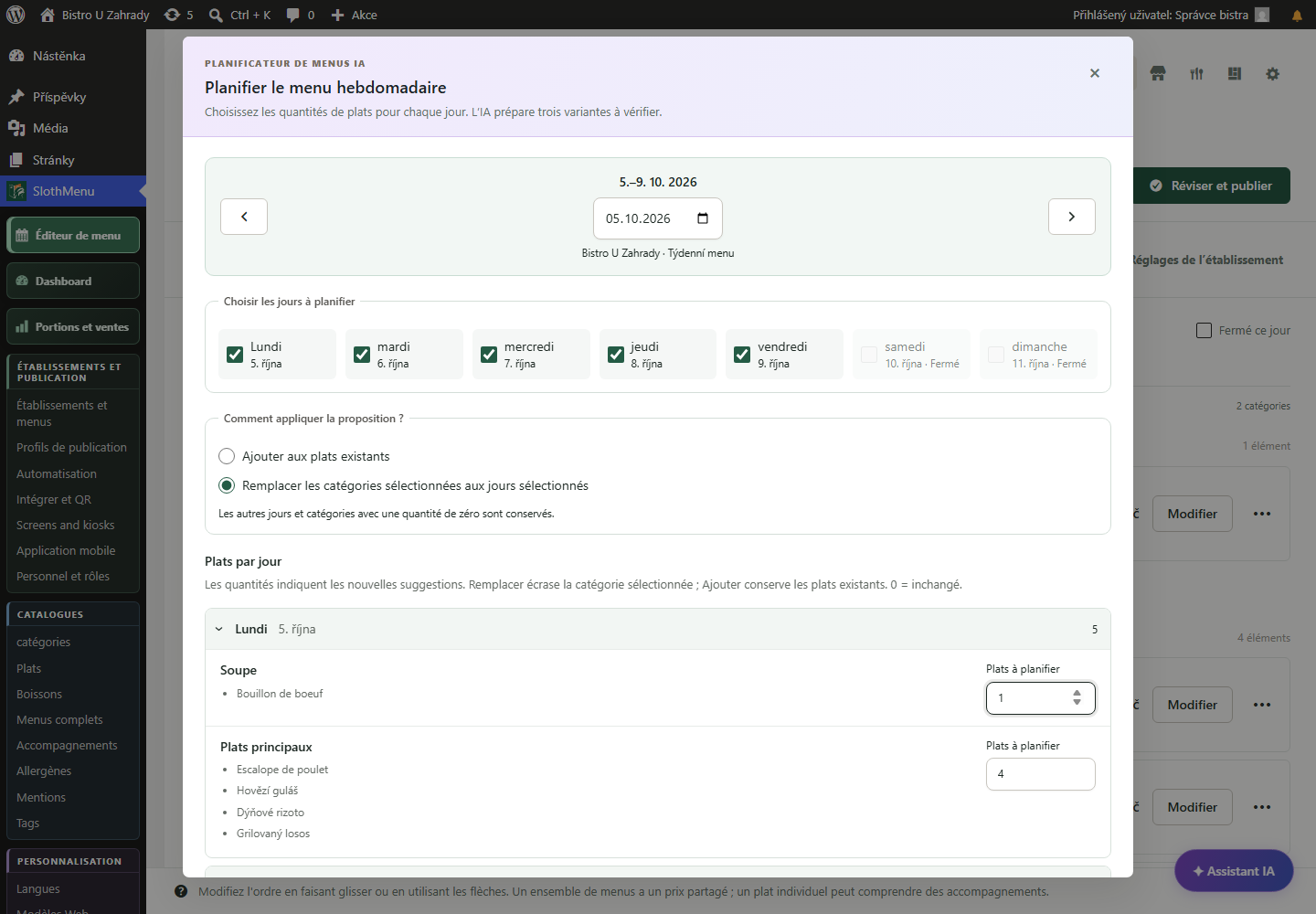
Ouvrez le planificateur IA, indiquez les nombres et choisissez une variante. Modifiez-la avant confirmation.
 Agrandir la capture
Éditeur de carte pour restaurants
Modifiez les plats, les prix et l’apparence de votre carte au même endroit. Préparez les menus de la semaine ; avec Pro, gérez aussi la carte permanente et vos propres modèles.
Le personnel corrige les petits détails sur téléphone.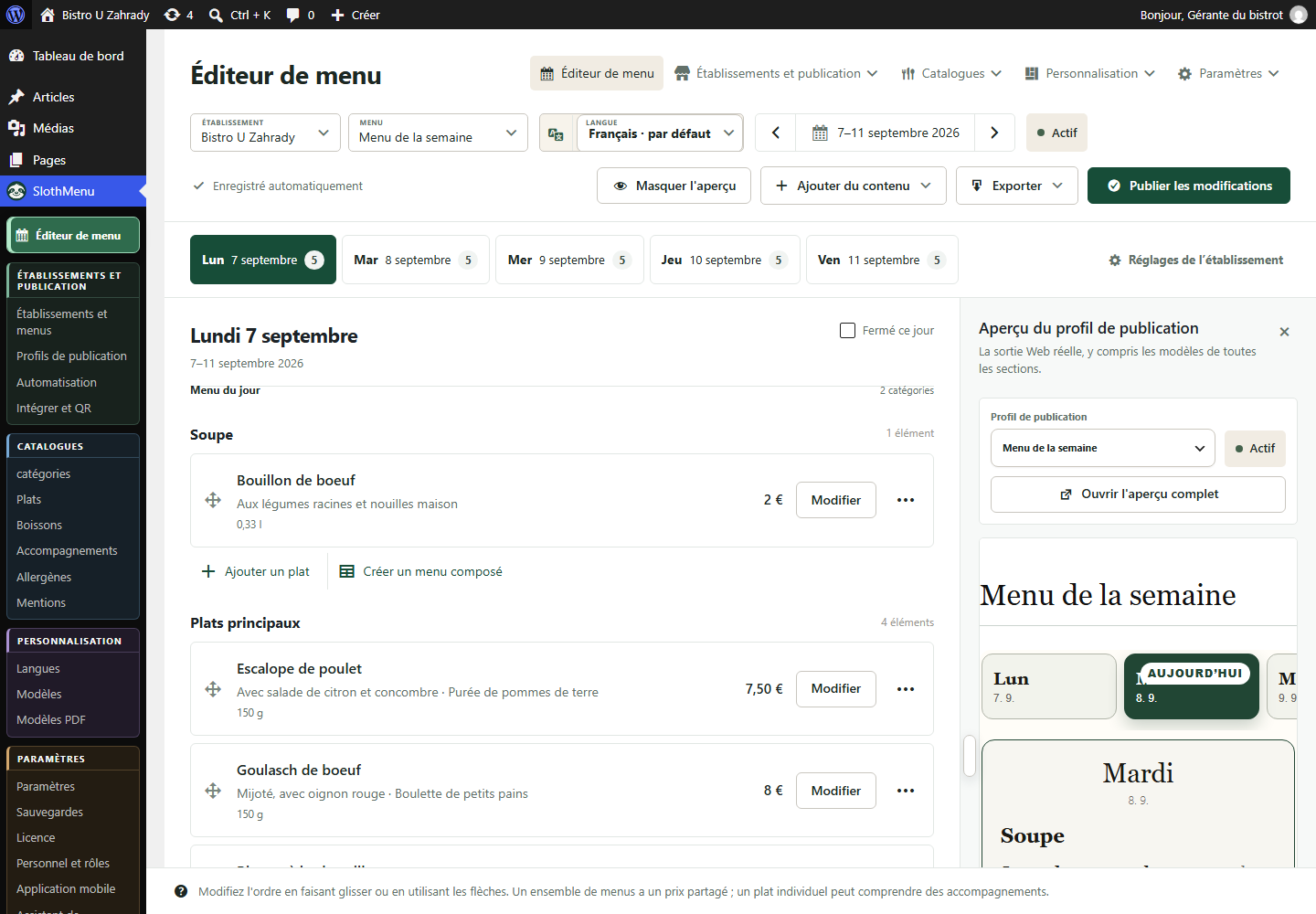
Saisissez les noms, descriptions, accompagnements et prix des plats. Lite propose un éditeur hebdomadaire ; Pro ajoute la carte permanente, les boissons et un catalogue pour réutiliser les plats.
Suivez la mise en page pendant vos modifications. Vérifiez les noms longs, les prix et l’affichage sur téléphone avant de présenter les changements aux clients.
Commencez avec l’un des trois modèles adaptatifs de Lite. Avec Pro, modifiez vos propres modèles dans l’éditeur visuel et utilisez des bibliothèques distinctes pour le site et le PDF.
PWA · Gestion mobile pour votre équipe
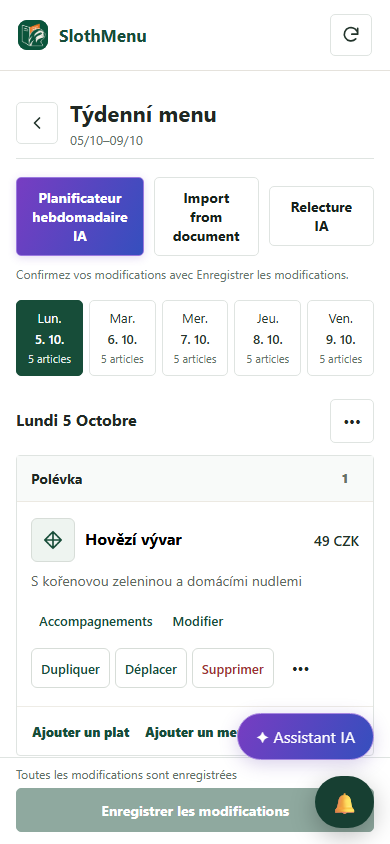
Une faute ou un prix modifié ? Le personnel ouvre sa carte dans la PWA et corrige uniquement les données autorisées.
Modifiez le nom, la description ou le prix et confirmez dans l’éditeur mobile.
Dans Pro, attribuez des comptes et droits individuels. Modifier la carte ne nécessite pas l’accès à tout le site.
L’éditeur hebdomadaire mobile est aussi inclus dans Lite. Pro ajoute des comptes distincts pour le personnel.
 Agrandir la capture
Écran SlothMenu réel avec des exemples de données.
AI · SlothMenu Pro
Ne remplissez plus l’éditeur plat par plat. L’IA propose une semaine à partir du catalogue ; vous décidez de la carte finale.
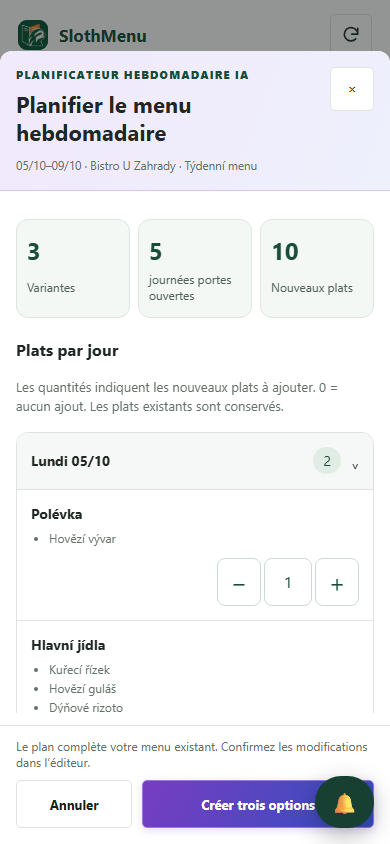
Ouvrez le planificateur IA, indiquez les nombres et choisissez une variante. Modifiez-la avant confirmation.
Agrandir la captureAjoutez la proposition au brouillon sur téléphone et vérifiez-la. L’enregistrement nécessite internet et les droits adaptés.
 Agrandir la capture
Nécessite votre propre clé API ; le fournisseur facture l’utilisation séparément. L’IA utilise votre propre clé API ; vérifiez la proposition avant de l’enregistrer.
Écran SlothMenu réel avec des exemples de données.
SlothMenu gère les plats, les boissons, les prix et leur présentation. Il ne modifie pas les menus de navigation de WordPress.
Oui, avec Pro. Vous pouvez modifier et transférer vos modèles web et PDF. Vérifiez leur mise en page sur téléphone et dans le document imprimable avant de les utiliser.
Avec Pro, attribuez au personnel des comptes et des droits pour les cartes confiées. Il travaille sur ordinateur ou téléphone sans accéder à toute l’administration WordPress.
Avant l’installation, vérifiez la version disponible et ses prérequis. Les captures contiennent des données de démonstration. Compatibilité
Commencez avec un planificateur gratuit ou choisissez un plugin pour votre WordPress.