
WordPress
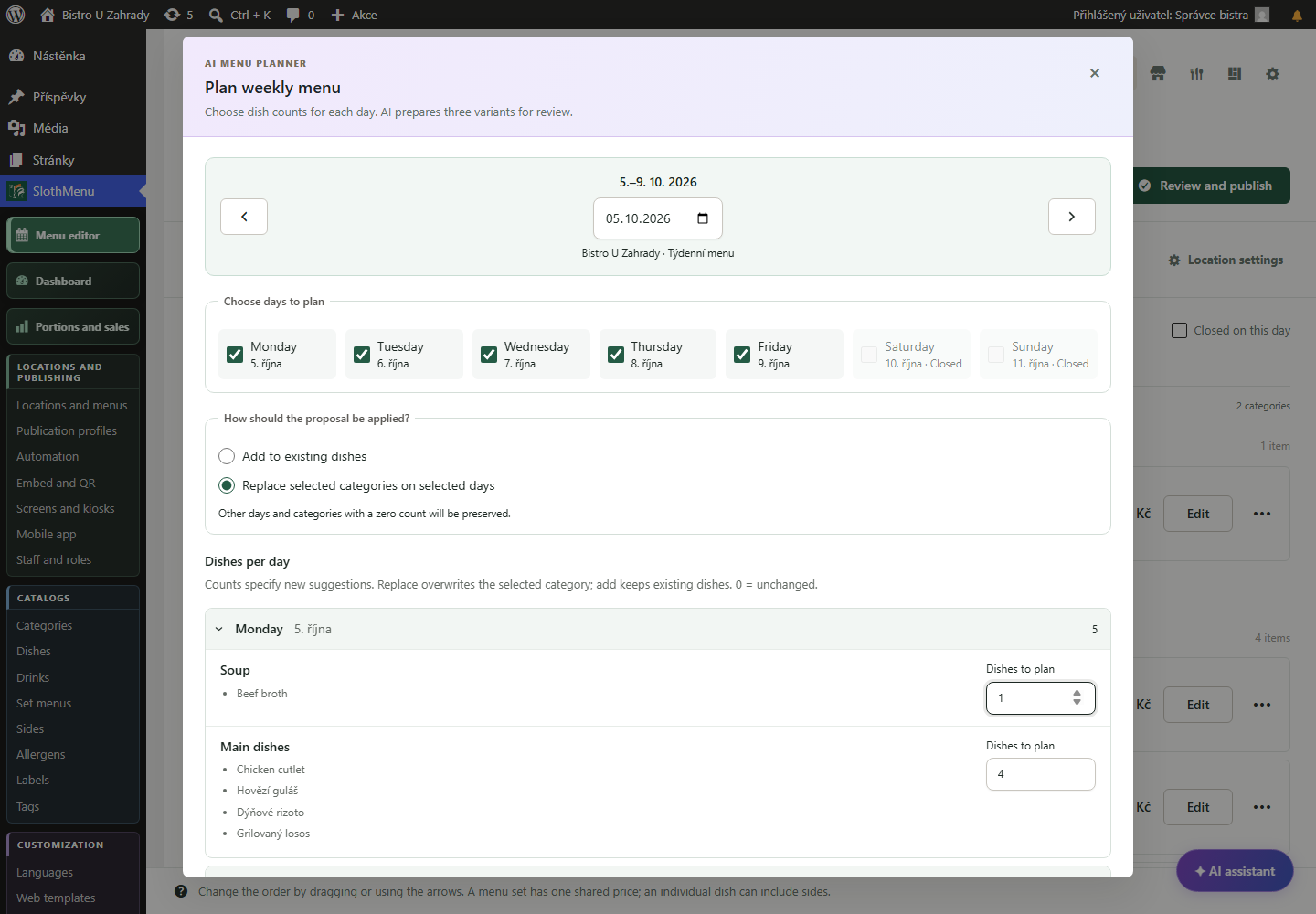
Administrator podłącza konto AI i przydziela uprawnienia personelowi. Może też planować tydzień w WordPressie.
 Powiększ zrzut ekranu
Zarządzanie menu dla zespołu
SlothMenu Pro zapewnia pracownikom własną przestrzeń roboczą. Edytują przypisane im menu bez dostępu do kokpitu WordPressa.
Podziel pracę: dostępność dla obsługi sali, planowanie menu dla kuchni.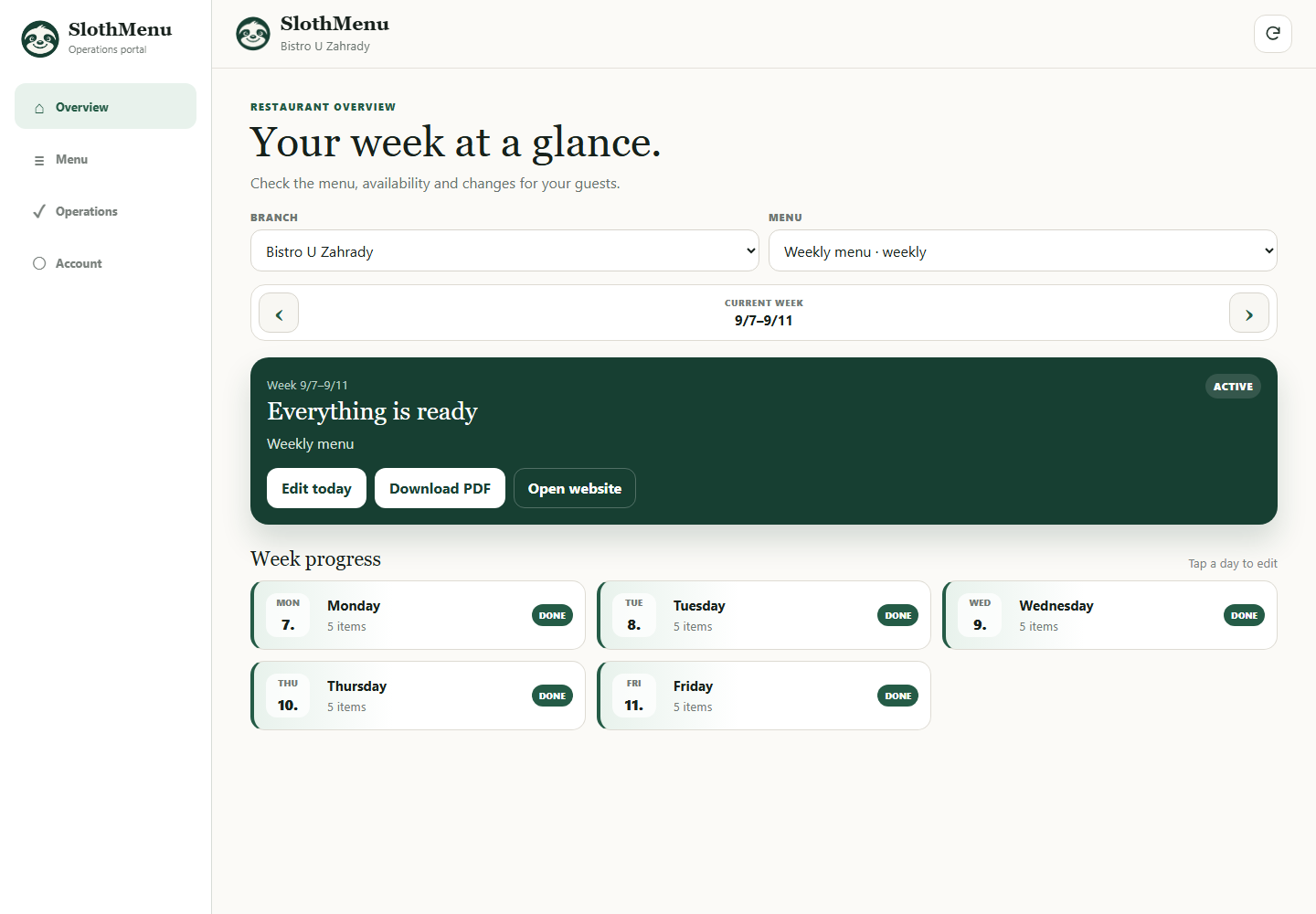
Przydziel każdemu pracownikowi własny login. Nie trzeba współdzielić jednego konta.
Wybierz, co każda osoba może edytować i do których lokali lub menu ma dostęp. Dopasuj uprawnienia do jej roli.
Otwórz przestrzeń roboczą w przeglądarce lub dodaj ją do ekranu głównego jako PWA. Do zapisywania zmian potrzebujesz internetu.
PWA · Narzędzia mobilne dla zespołu
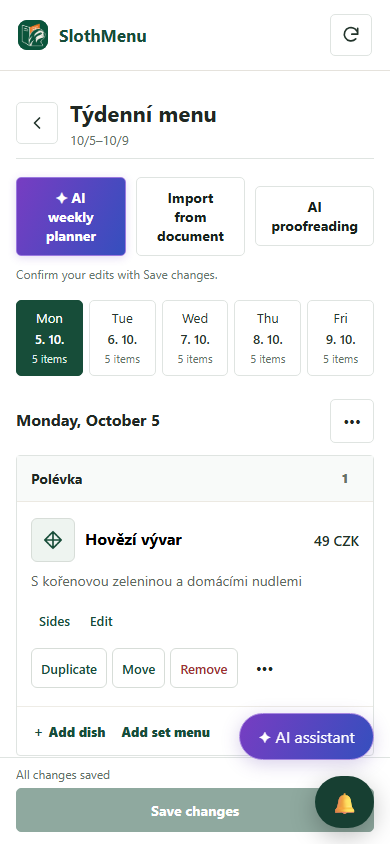
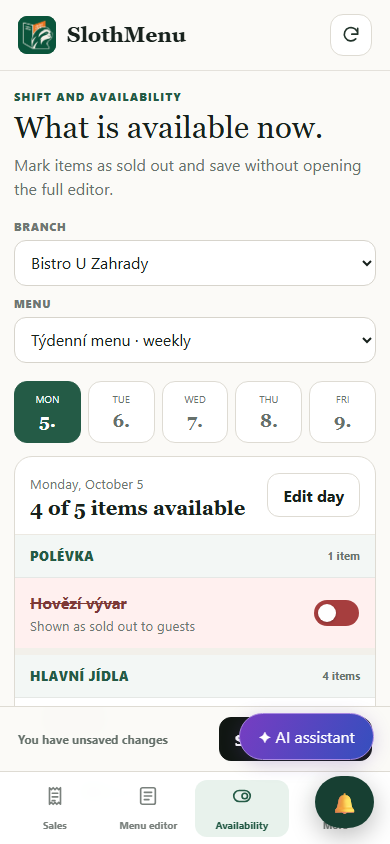
Obsługa sali oznacza wyprzedane dania, a kierownik przygotowuje następny tydzień. W Pro daj im różne konta i uprawnienia.
Pozwól personelowi zmieniać dostępność; kierownikowi daj dostęp do tekstów, cen i planowania według potrzeb.
Każda osoba otwiera tylko przypisane lokale i menu. Dostęp do administracji WordPressa nie jest potrzebny.
Mobilny edytor tygodniowy jest też w Lite. Pro dodaje osobne konta personelu.
 Powiększ zrzut ekranu
 Powiększ zrzut ekranu
Rzeczywisty ekran SlothMenu z przykładowymi danymi.
AI · SlothMenu Pro
Przydziel dostęp do AI osobno. Personel proponujący tydzień potrzebuje też odpowiednich uprawnień do menu.
Administrator podłącza konto AI i przydziela uprawnienia personelowi. Może też planować tydzień w WordPressie.
Powiększ zrzut ekranuUpoważniony współpracownik wpisuje liczby, wybiera propozycję i potwierdza zmiany. Pozostali pracownicy mogą zachować dostęp tylko do dostępności.
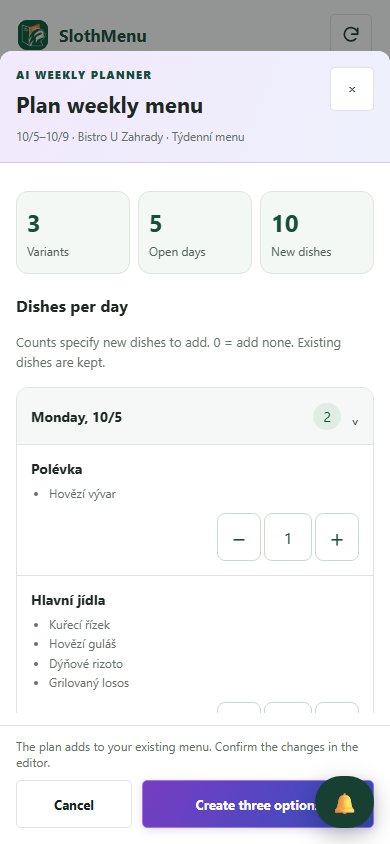 Powiększ zrzut ekranu
Wymaga własnego klucza API; dostawca osobno rozlicza użycie. AI używa Twojego klucza API; sprawdź szkic przed zapisem.
Rzeczywisty ekran SlothMenu z przykładowymi danymi.
Pracownik korzysta z własnego środowiska i loginu, a nie z panelu administracyjnego WordPressa. Dane i opublikowana oferta nadal stanowią część Twojej strony.
Połączenie jest wymagane do wczytywania aktualnych danych i zapisywania zmian. Dodanie aplikacji do pulpitu nie zmienia jej w edytor offline.
Sprawdź dostępne wydanie i jego wymagania przed instalacją. Zrzuty ekranu zawierają dane demonstracyjne. Zgodność
Zacznij od bezpłatnego planera lub wybierz wtyczkę do swojej strony WordPress.