
WordPress
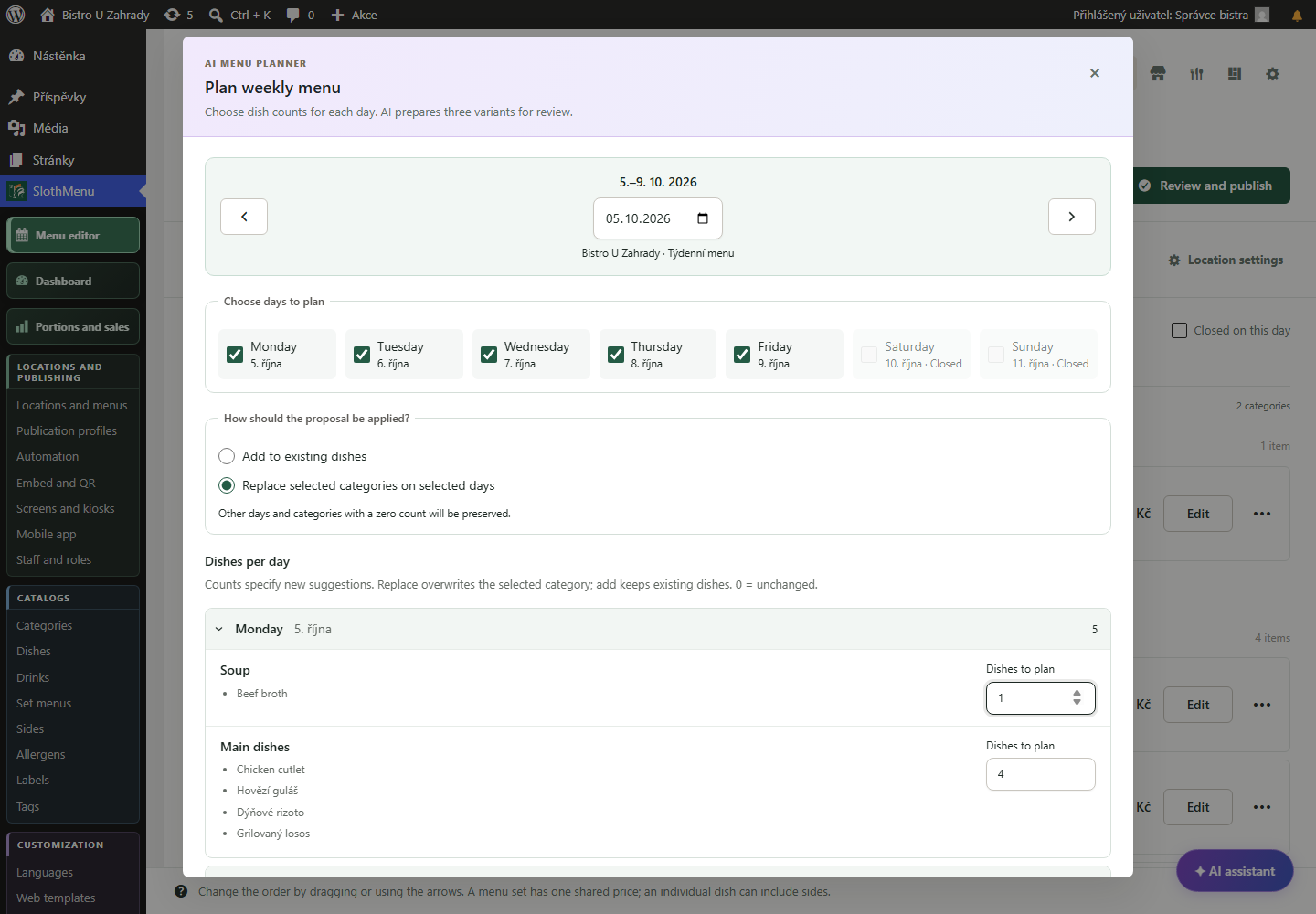
Zaplanuj tydzień, sprawdź dania i ceny oraz potwierdź menu. Następnie utwórz eksport do druku.
 Powiększ zrzut ekranu
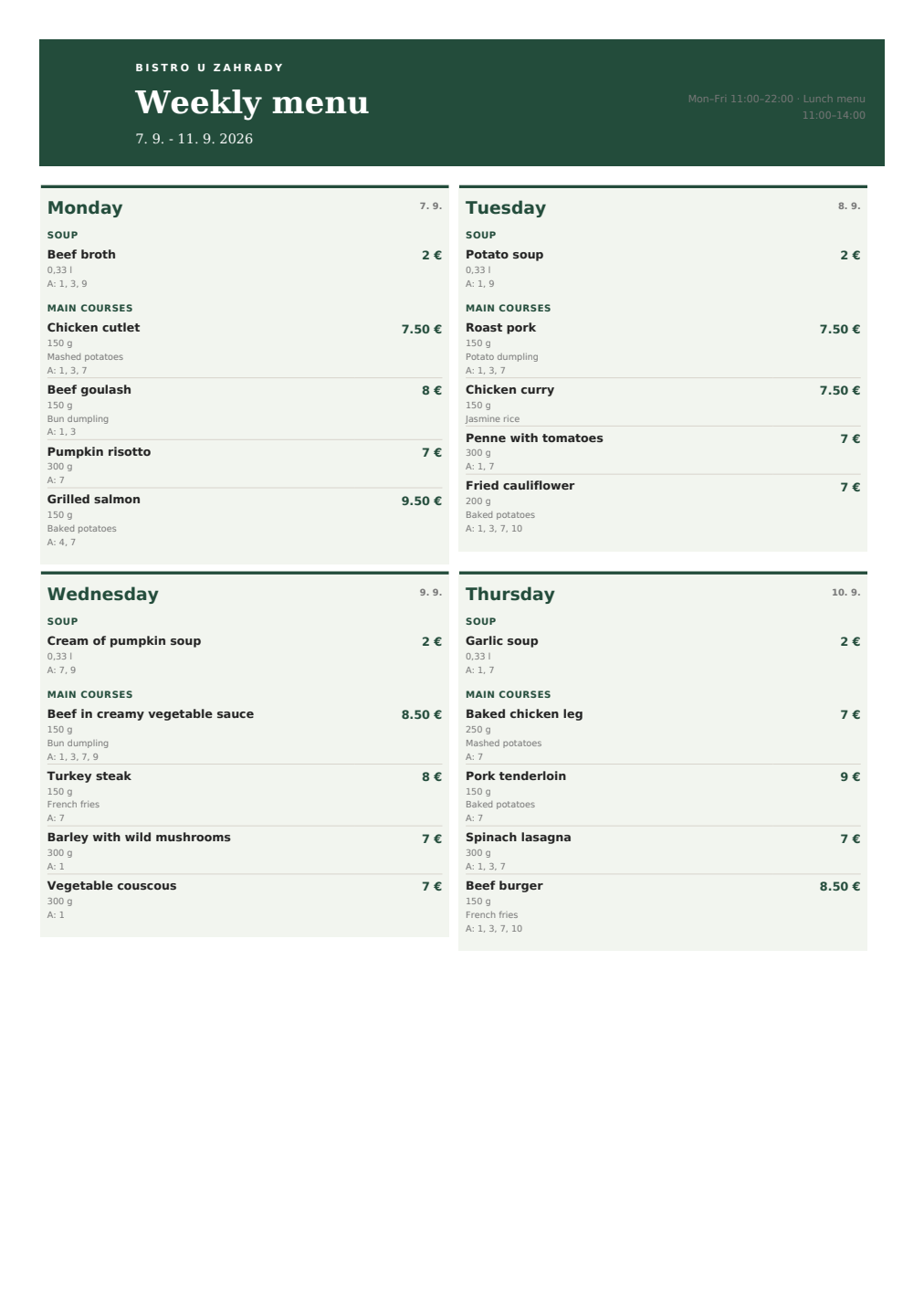
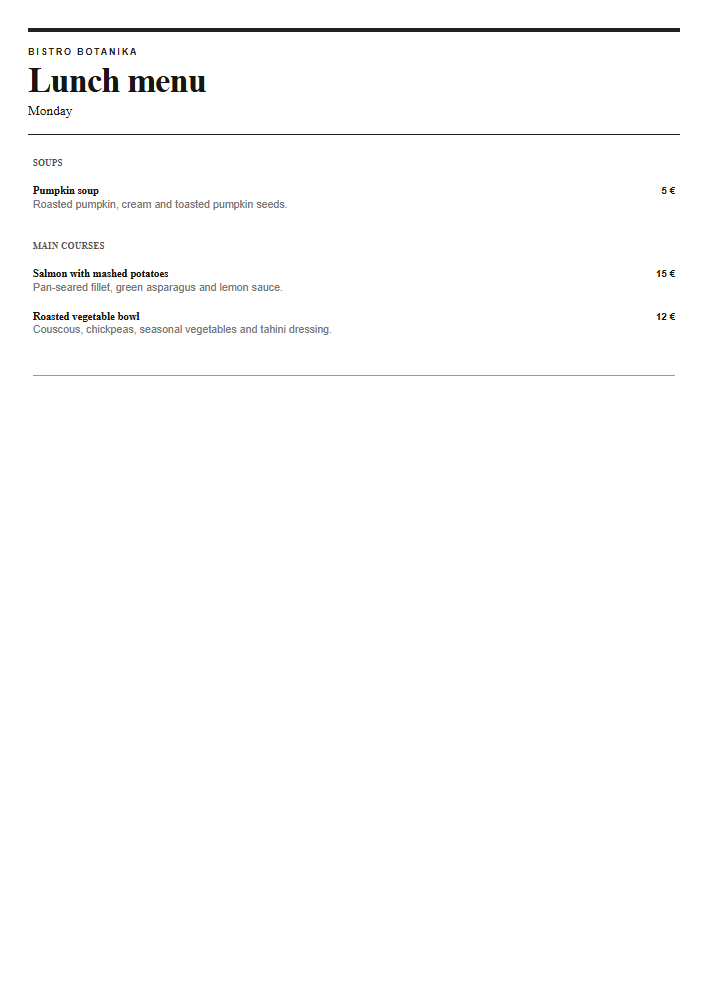
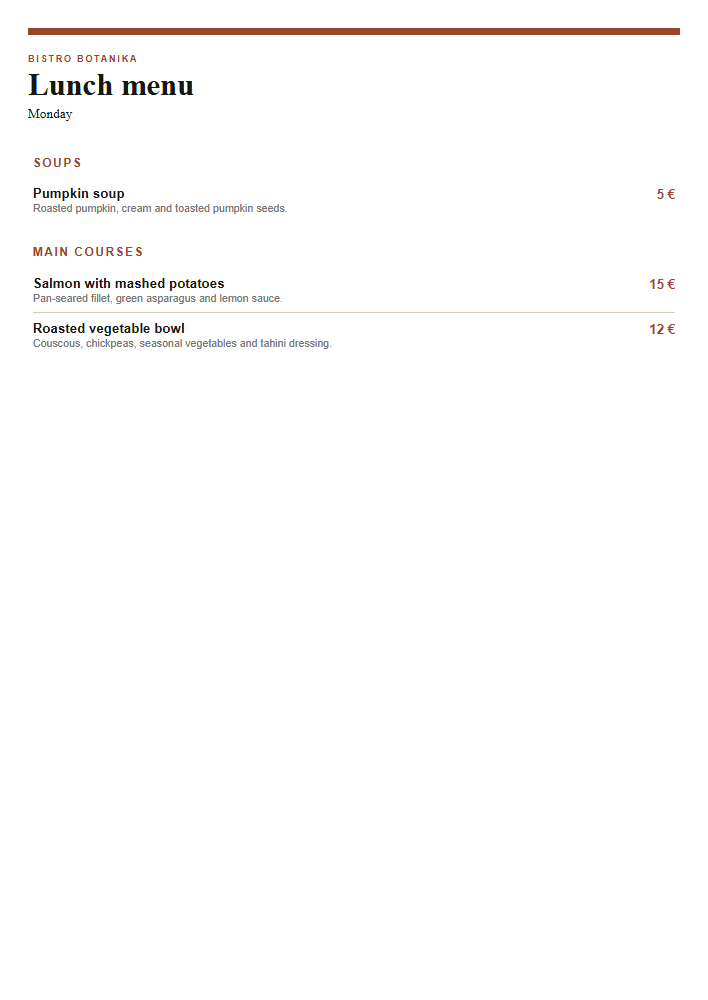
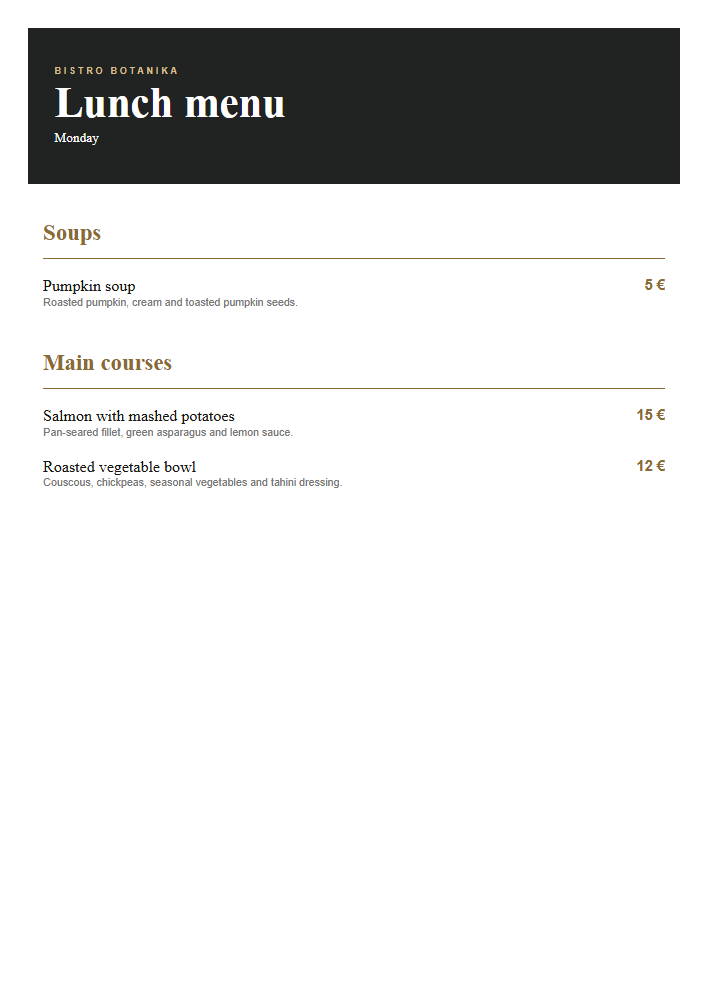
Jedno menu na stronę i do druku
SlothMenu Pro używa tych samych dań i cen w menu internetowym i eksportach. Przygotuj menu w WordPressie, a następnie utwórz PDF do druku lub dokument Word.
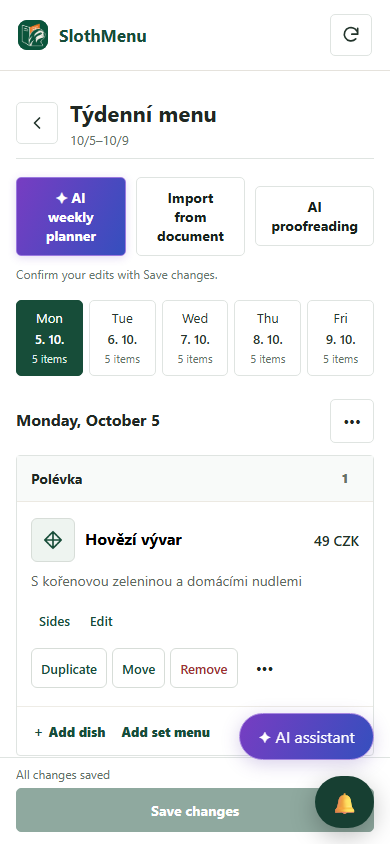
Popraw menu z telefonu przed ponownym wydrukiem.Wpisz dania, dodatki i ceny w SlothMenu. Menu internetowe i eksporty będą korzystać z tej samej treści.
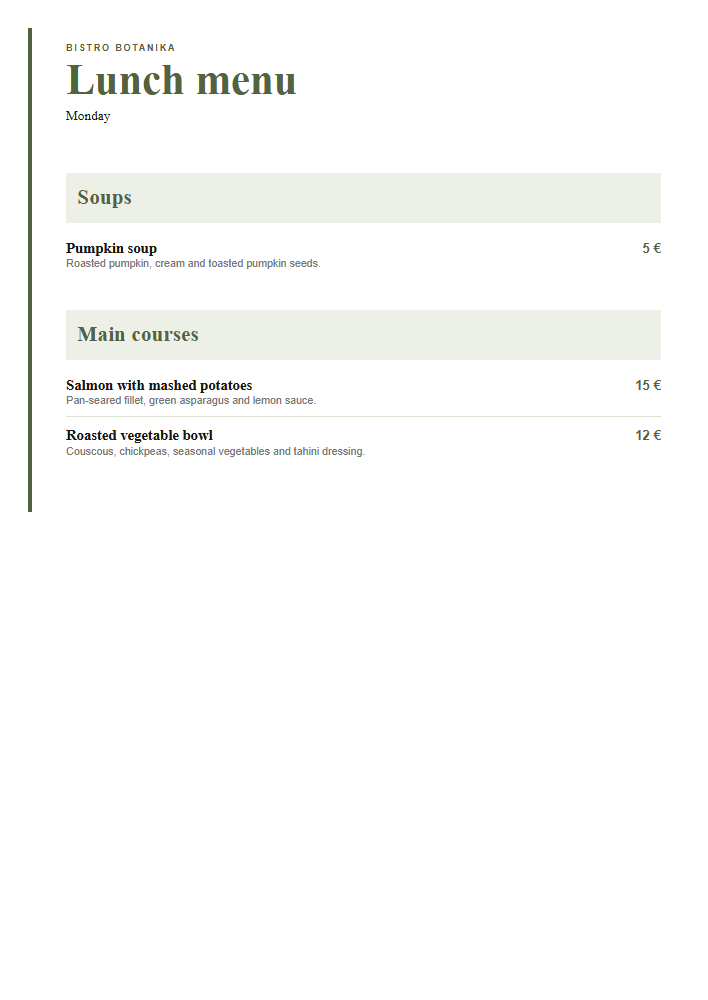
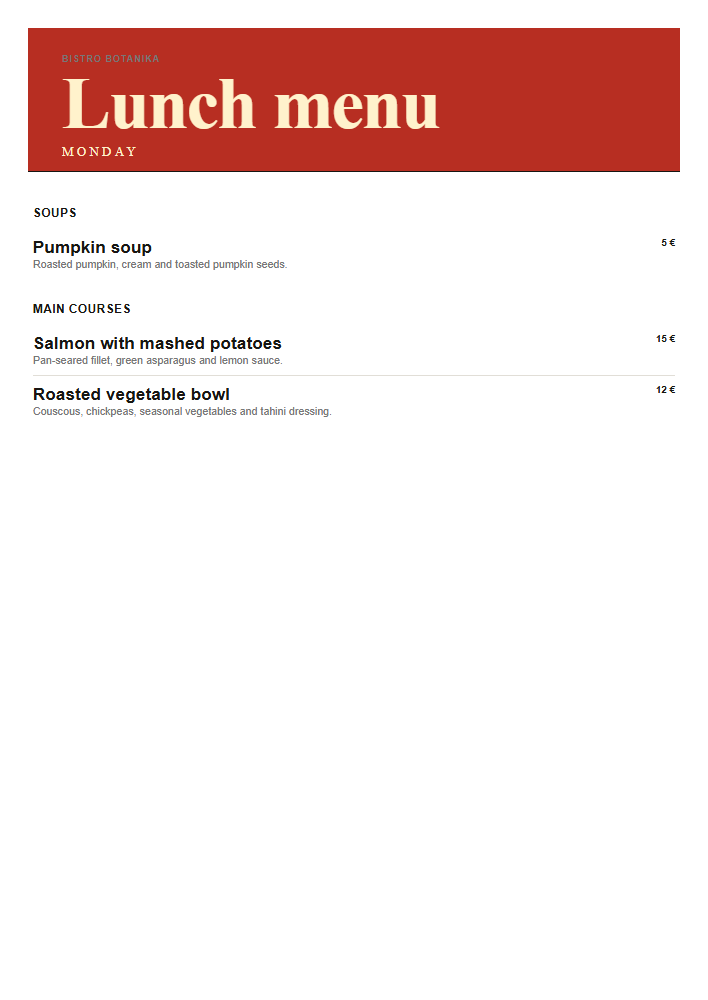
Wybierz dostępny szablon wydruku, rozmiar papieru i orientację. Utwórz PDF do druku lub dokument Word do dalszej edycji.
Po zmianie menu wyeksportuj nowy PDF lub dokument Word i zastąp stare wydruki. Pobrane pliki i wydrukowane egzemplarze nie aktualizują się automatycznie.
PWA · Narzędzia mobilne dla zespołu
Menu zmienia się przed otwarciem. Popraw je w PWA, aby nowy wydruk i witryna korzystały z tych samych informacji.
Personel z odpowiednimi uprawnieniami poprawia danie lub cenę z telefonu i zapisuje zmianę.
Następnie utwórz nowy plik PDF lub Word w WordPressie i wymień stare wydruki. PWA nie zmieni papierowych kopii.
Mobilny edytor tygodniowy jest też w Lite. Pro dodaje osobne konta personelu.
 Powiększ zrzut ekranu
Rzeczywisty ekran SlothMenu z przykładowymi danymi.
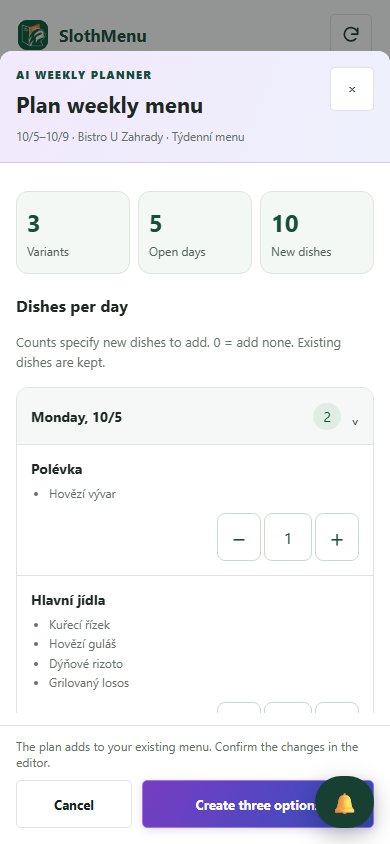
AI · SlothMenu Pro
AI pomaga planować treść tygodnia z katalogu dań. Wybierz szablon i format druku po sprawdzeniu menu.
Zaplanuj tydzień, sprawdź dania i ceny oraz potwierdź menu. Następnie utwórz eksport do druku.
Powiększ zrzut ekranuPrzygotuj propozycję na telefonie w kuchni. Po zapisaniu dokończ eksport w WordPressie.
 Powiększ zrzut ekranu
Wymaga własnego klucza API; dostawca osobno rozlicza użycie. AI używa Twojego klucza API; sprawdź szkic przed zapisem.
Rzeczywisty ekran SlothMenu z przykładowymi danymi.
Nie. Zmiany pojawią się w nowym eksporcie. Zastąp starsze pliki i wydruki.
Otwórz nowy PDF i sprawdź każdą stronę, znaki specjalne, ceny oraz podziały wierszy. Wykonaj próbny wydruk w docelowym rozmiarze.
Tak. Bezpłatny planer na tej witrynie tworzy PDF menu tygodniowego bez konta. Do zarządzania wspólną treścią witryny i eksportów do druku użyj wtyczki Pro w WordPressie.
Sprawdź dostępne wydanie i jego wymagania przed instalacją. Zrzuty ekranu zawierają dane demonstracyjne. Zgodność
Zacznij od bezpłatnego planera lub wybierz wtyczkę do swojej strony WordPress.