
WordPress
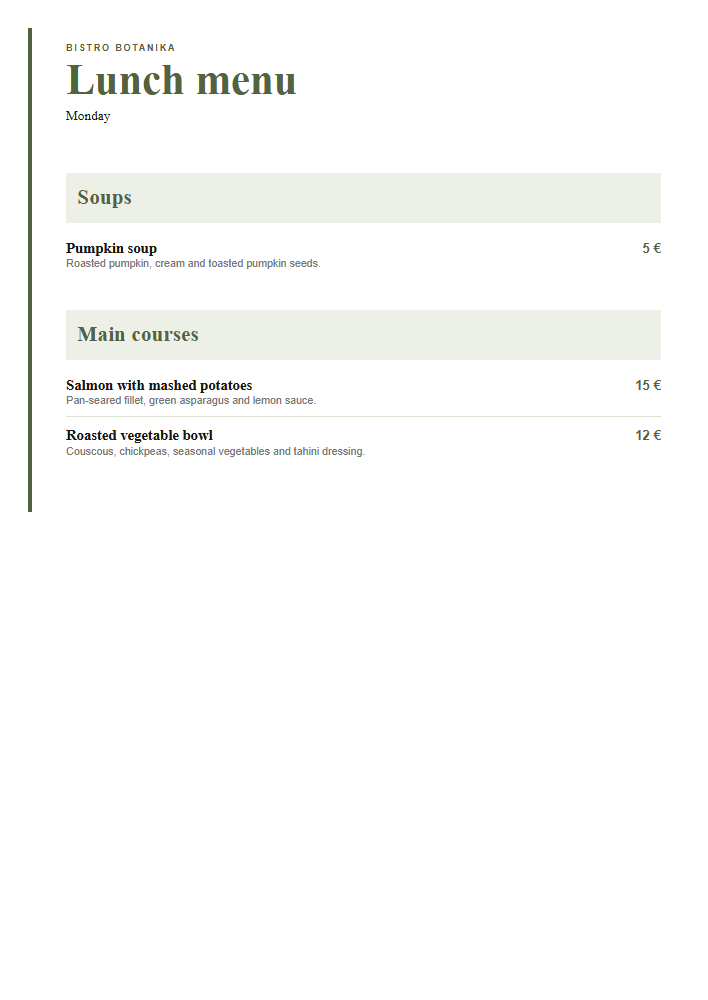
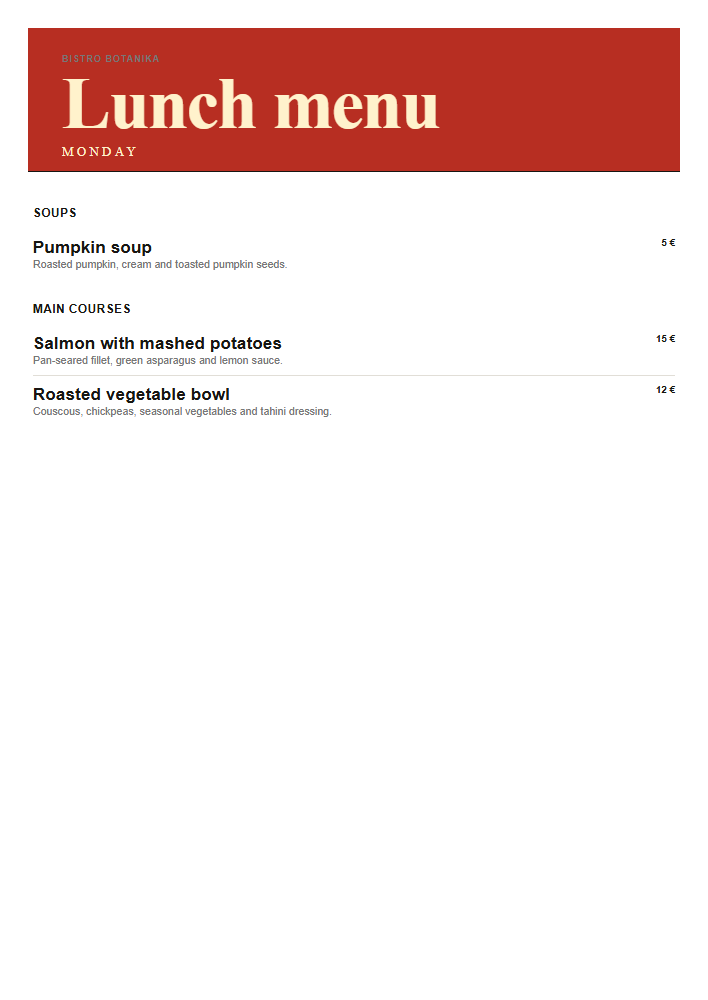
Skipuleggðu vikuna, athugaðu rétti og verð og staðfestu matseðilinn. Búðu síðan til prentútflutninginn.
 Stækka skjámynd
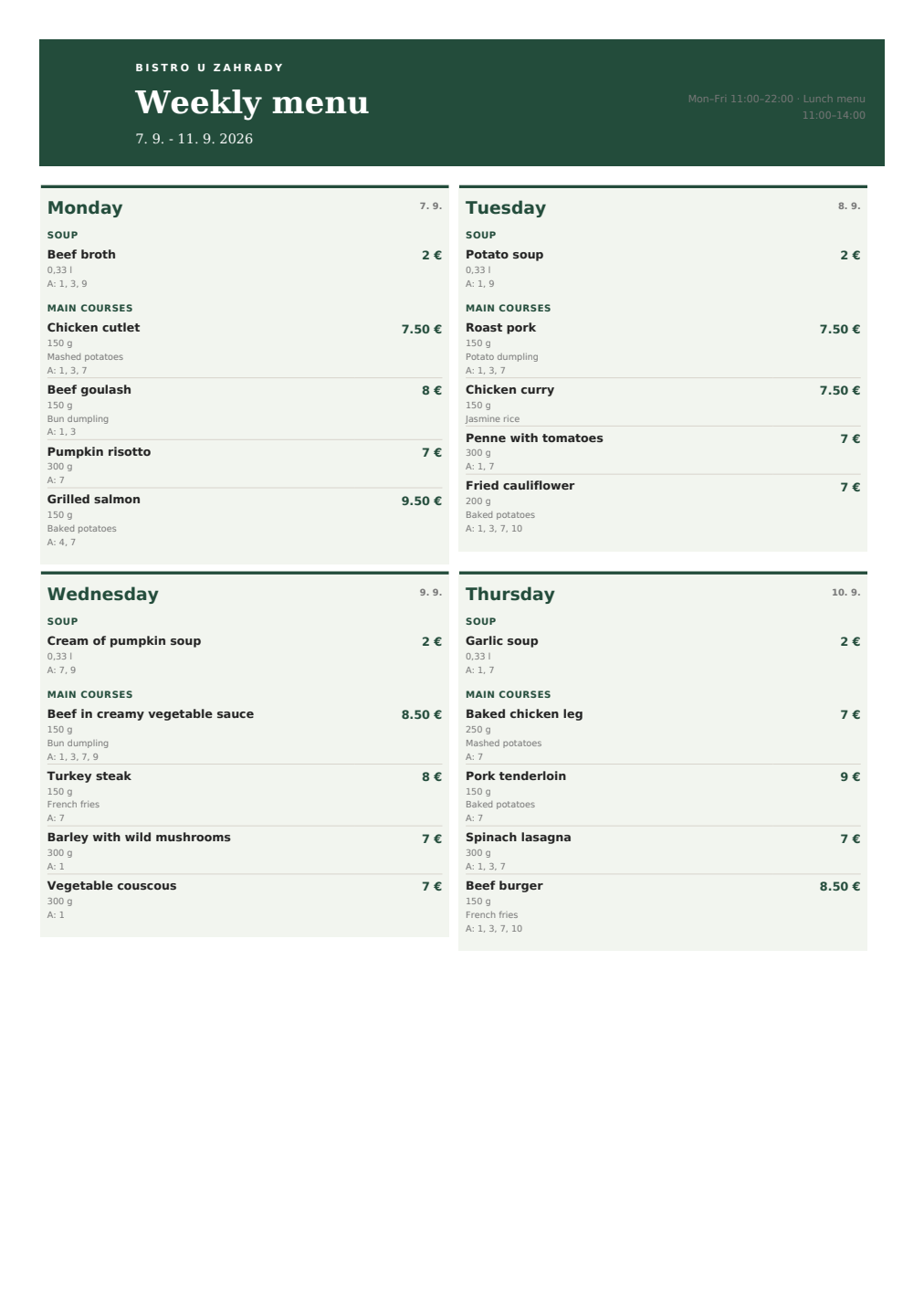
Einn matseðill fyrir vefinn og prentun
SlothMenu Pro notar sömu rétti og verð í netmatseðli og útflutningi. Undirbúðu matseðilinn í WordPress og búðu síðan til prenthæft PDF- eða Word-skjal.
Leiðréttu matseðilinn úr símanum áður en þú prentar aftur.Skráðu rétti, meðlæti og verð í SlothMenu. Matseðillinn á netinu og útflutt skjöl nota sama efni.
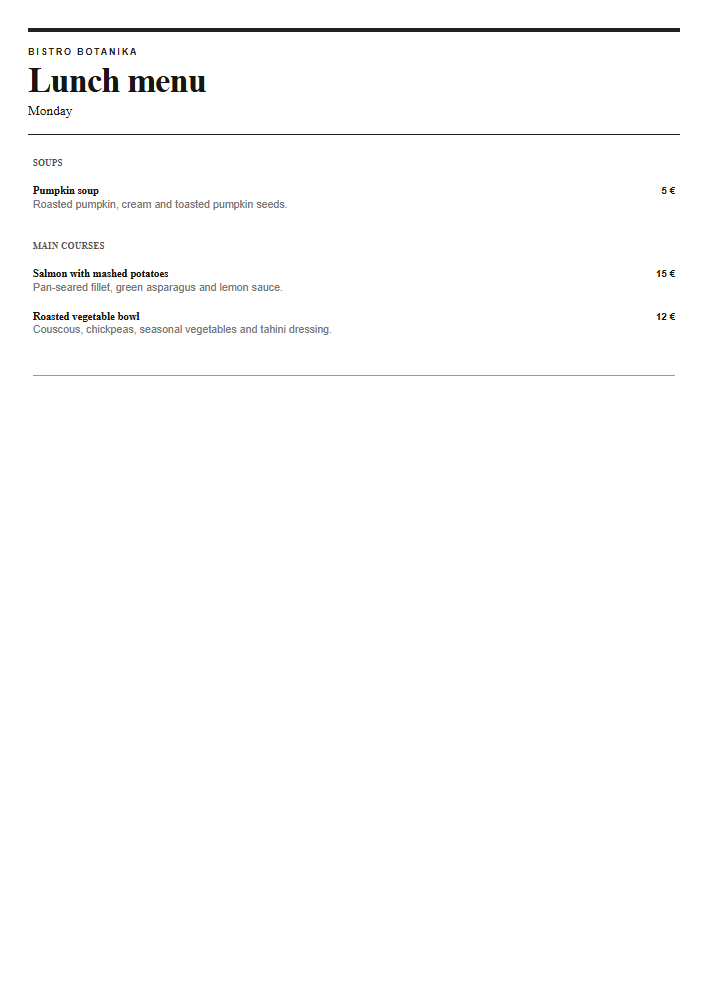
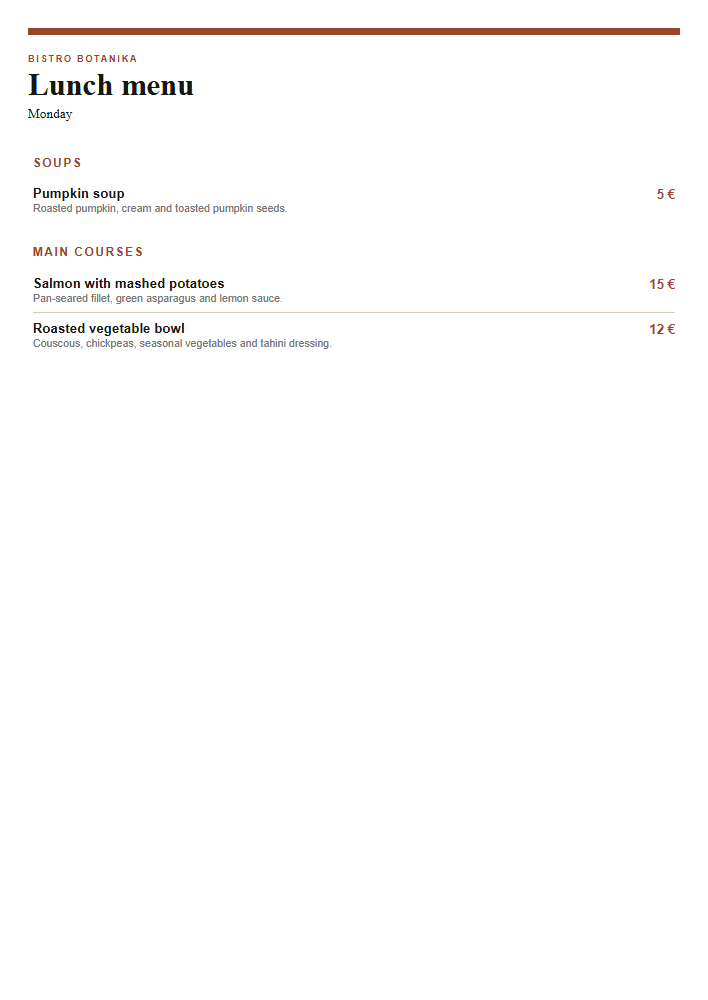
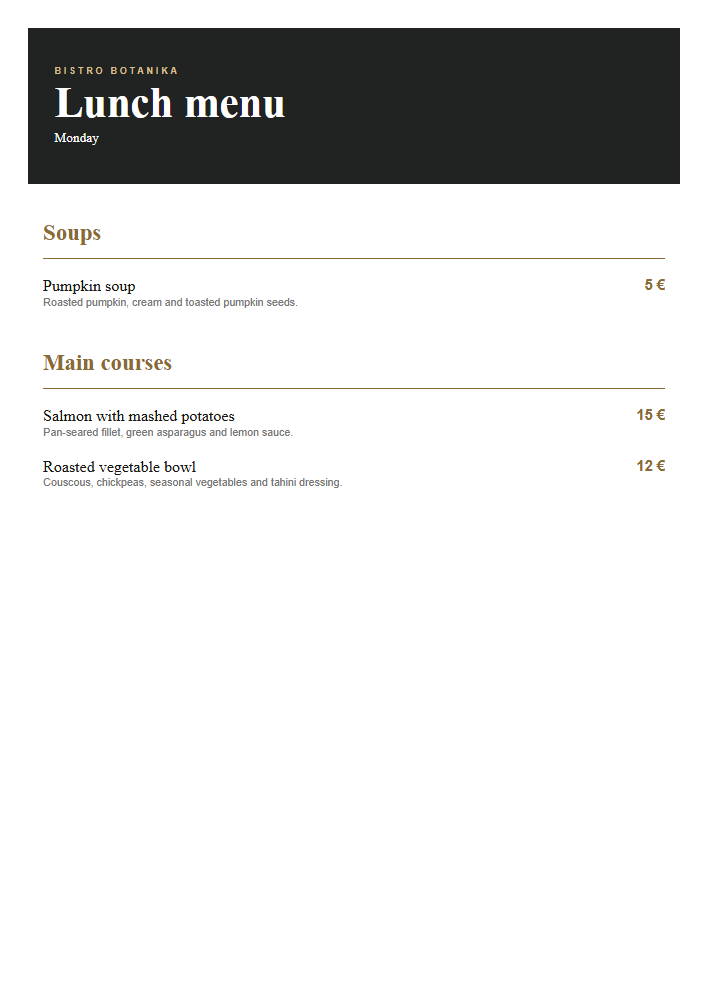
Veldu tiltækt prentsniðmát, pappírsstærð og stefnu. Búðu til PDF til prentunar eða Word-skjal til frekari breytinga.
Eftir breytingar á matseðli skaltu flytja út nýtt PDF- eða Word-skjal og skipta út gömlum útprentunum. Sóttar skrár og prentuð eintök uppfærast ekki sjálfkrafa.
PWA · Verkfæri í síma fyrir starfsfólkið þitt
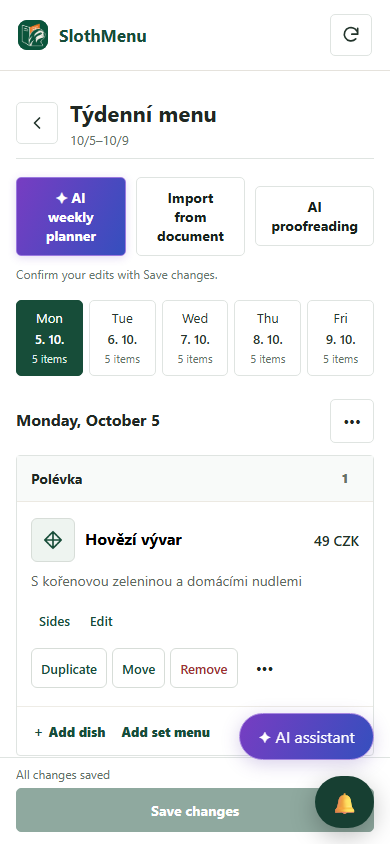
Matseðillinn breytist fyrir opnun. Leiðréttu hann í PWA-forritinu svo nýja prentunin og vefurinn noti sömu upplýsingar.
Starfsfólk með réttar heimildir leiðréttir rétt eða verð úr síma og vistar breytinguna.
Búðu síðan til nýja PDF- eða Word-skrá í WordPress og skiptu út gömlum útprentunum. PWA-forritið getur ekki breytt pappírseintökum.
Vikuritillinn fyrir síma er líka í Lite. Pro bætir við aðskildum aðgöngum fyrir starfsfólk.
 Stækka skjámynd
Raunverulegur SlothMenu-skjár með sýnigögnum.
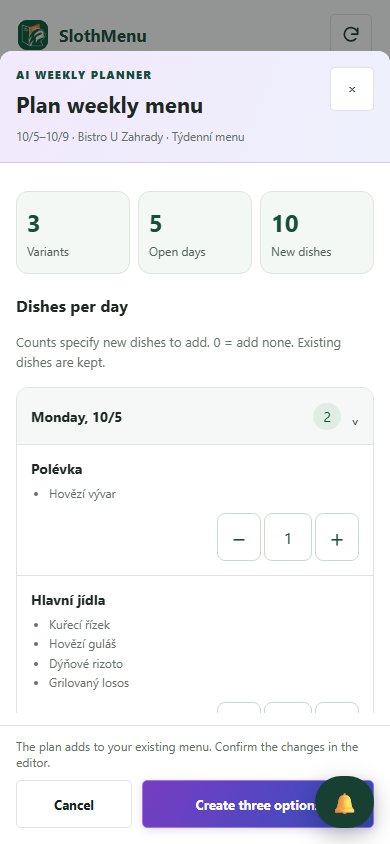
AI · SlothMenu Pro
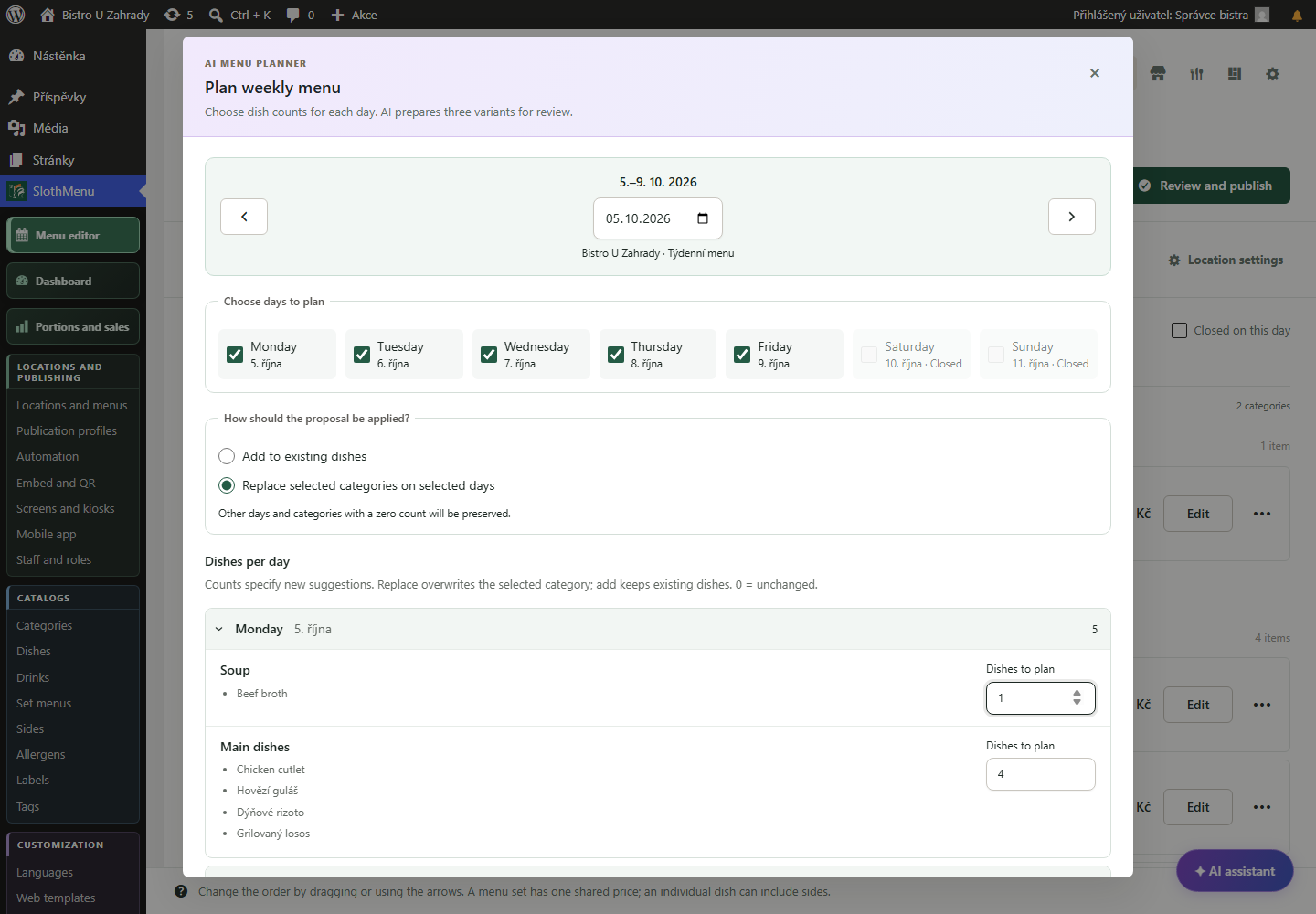
Gervigreind hjálpar við að skipuleggja vikuefni úr réttasafninu þínu. Veldu prentsniðmát og snið þegar farið hefur verið yfir matseðilinn.
Skipuleggðu vikuna, athugaðu rétti og verð og staðfestu matseðilinn. Búðu síðan til prentútflutninginn.
Stækka skjámyndÚtbúðu tillögu úr símanum í eldhúsinu. Þegar þú hefur vistað lýkurðu útflutningnum í WordPress.
 Stækka skjámynd
Krefst þíns eigin API-lykils; þjónustuveitandinn innheimtir notkun sérstaklega. Gervigreindin notar þinn eigin API-lykil; farðu yfir drögin áður en þú vistar.
Raunverulegur SlothMenu-skjár með sýnigögnum.
Nei. Breytingar birtast í nýjum útflutningi. Skiptu út eldri skrám og prentuðum eintökum.
Opnaðu nýju PDF-skrána og athugaðu allar síður, sértákn, verð og línuskipti. Prentaðu prufueintak í þeirri stærð sem þú ætlar að nota.
Já. Ókeypis skipuleggjarinn á þessum vef býr til vikumatseðil í PDF án aðgangs. Til að stýra sameiginlegu efni fyrir vefinn og prentútflutning skaltu nota Pro-viðbótina í WordPress.
Athugaðu tiltæka útgáfu og kröfur hennar áður en þú setur upp. Skjámyndir innihalda sýnigögn. Samhæfi
Byrjaðu með ókeypis skipuleggjaranum eða veldu viðbótina fyrir WordPress-vefinn þinn.