
WordPress
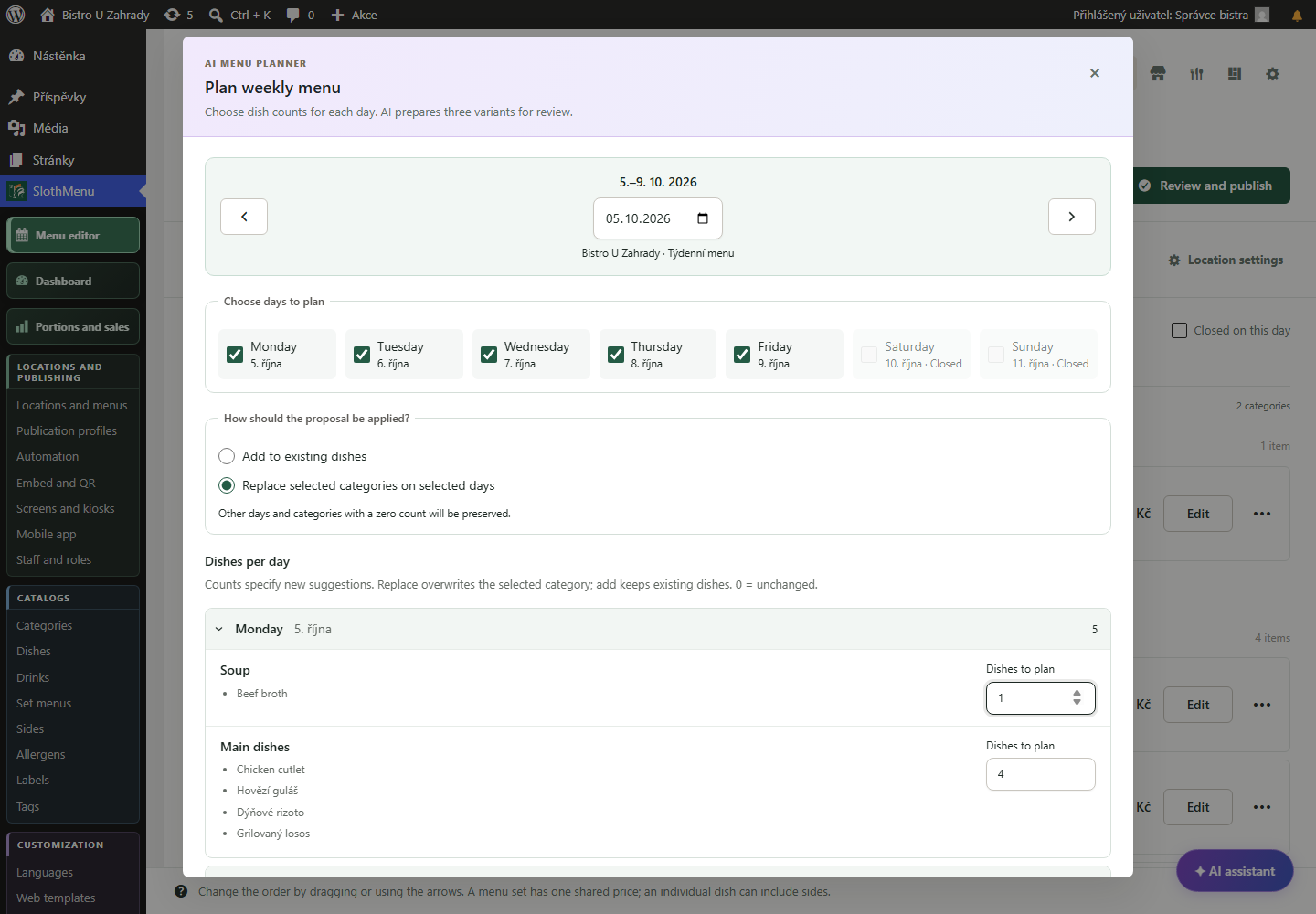
Planlegg uken, sjekk retter og priser og bekreft menyen. Lag deretter utskriftseksporten.
 Forstørr skjermbilde
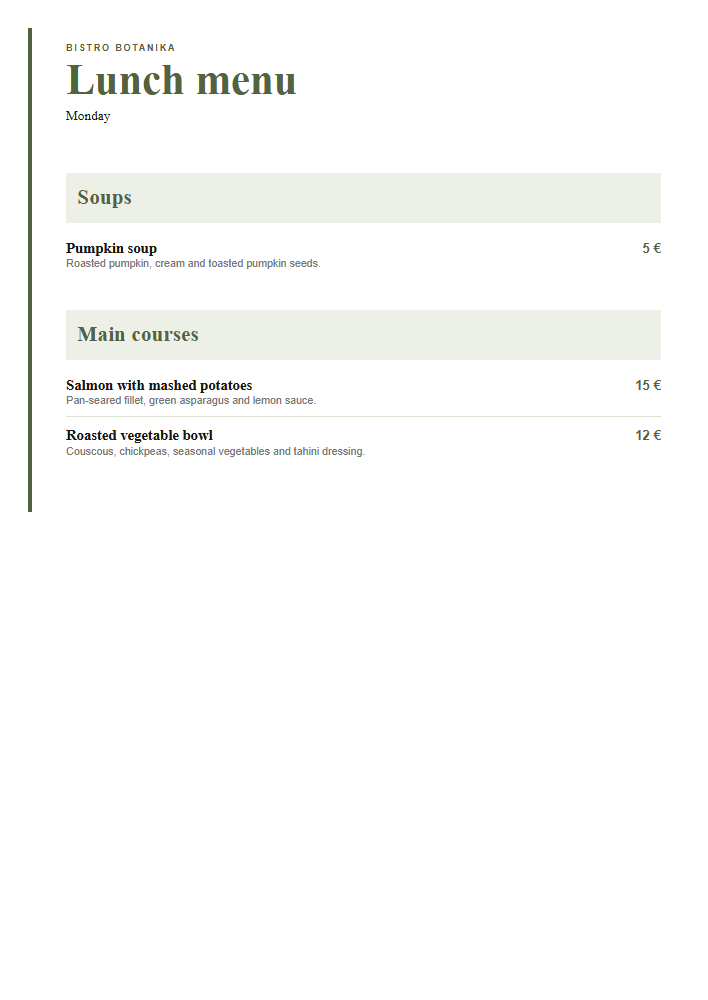
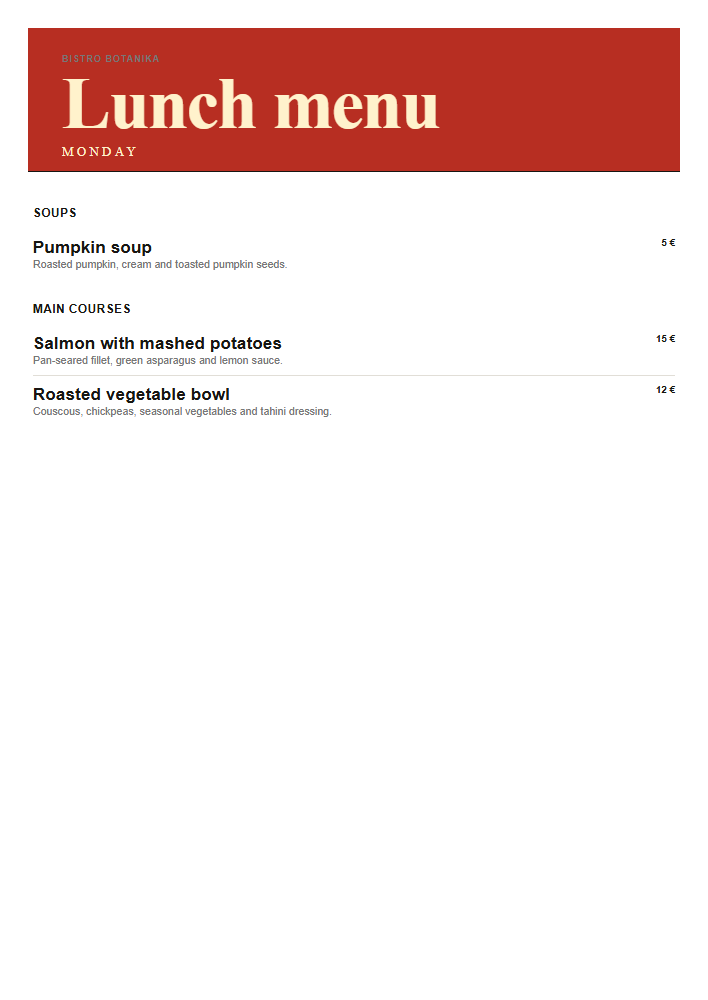
Én meny for nettsted og utskrift
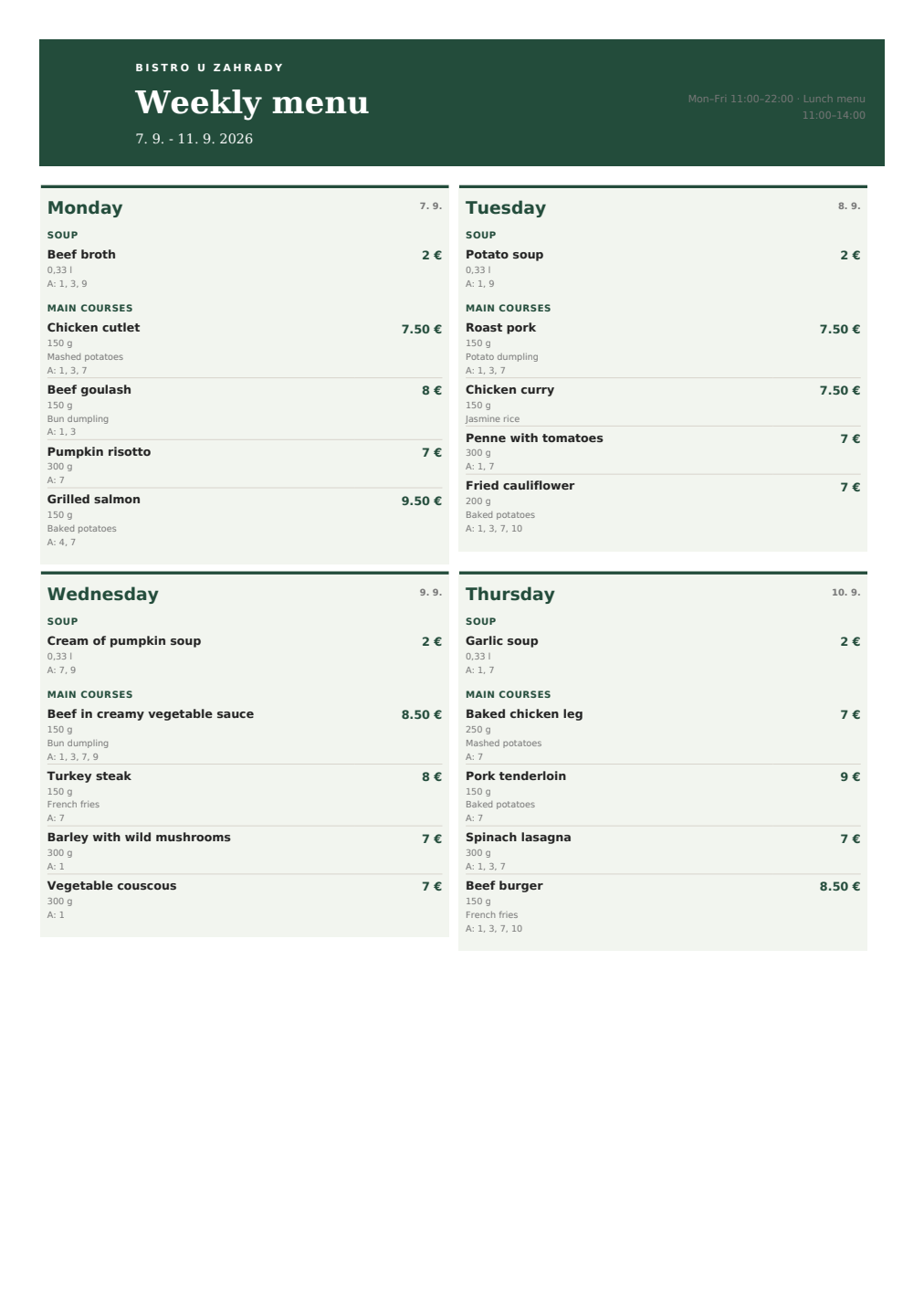
SlothMenu Pro bruker de samme rettene og prisene i nettmenyen og eksportene. Lag menyen i WordPress, og opprett deretter en PDF til utskrift eller et Word-dokument.
Rett menyen fra mobilen før du skriver ut igjen.Legg inn retter, tilbehør og priser i SlothMenu. Nettmenyen og eksportene bruker det samme innholdet.
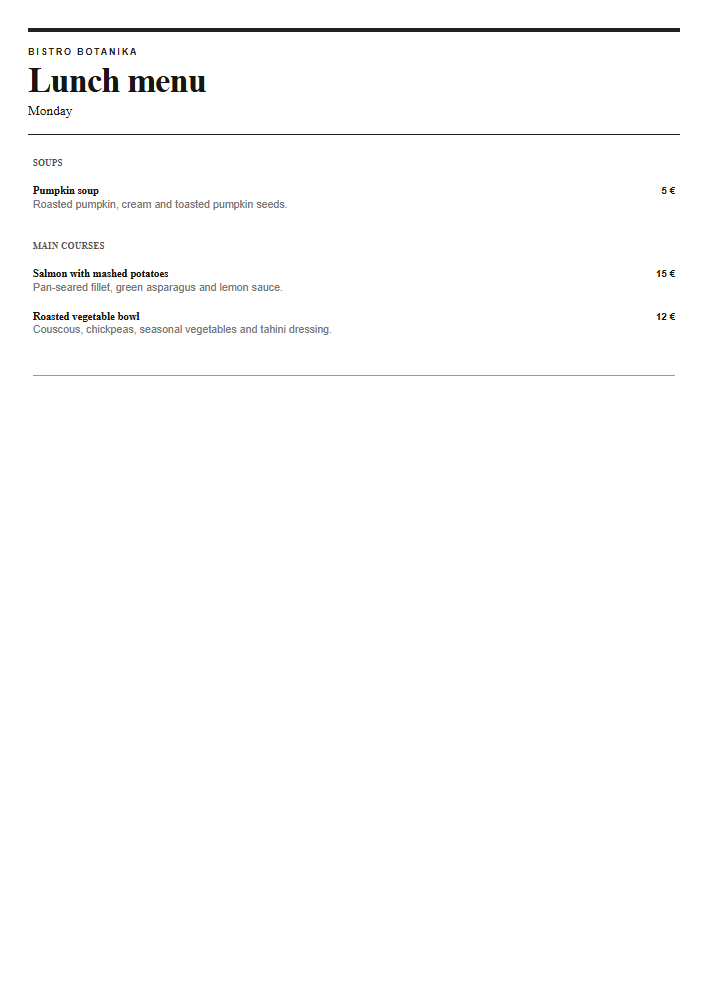
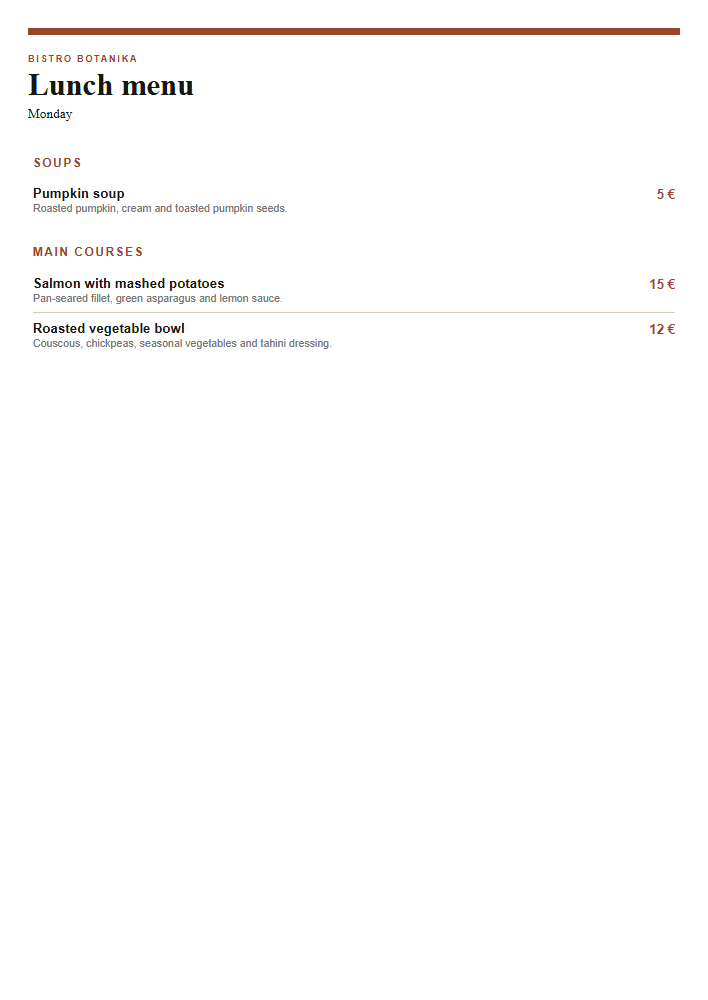
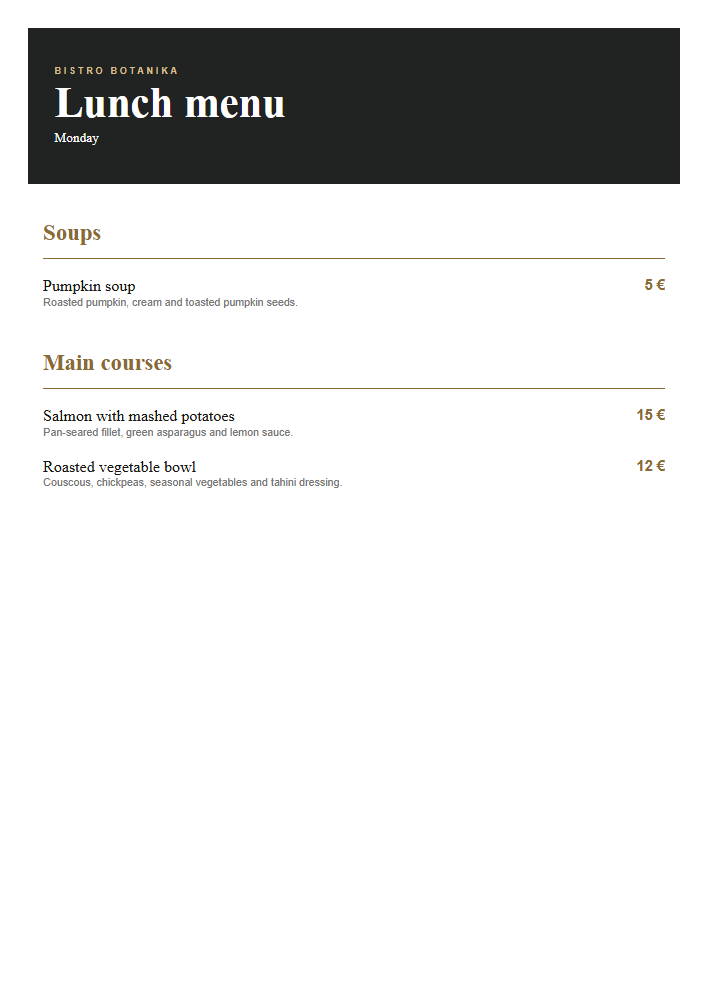
Velg en tilgjengelig utskriftsmal, papirstørrelse og retning. Lag en PDF til utskrift eller et Word-dokument for videre redigering.
Etter en menyendring må du eksportere en ny PDF eller et nytt Word-dokument og erstatte gamle utskrifter. Nedlastede filer og papirkopier oppdateres ikke automatisk.
PWA · Mobilverktøy for teamet ditt
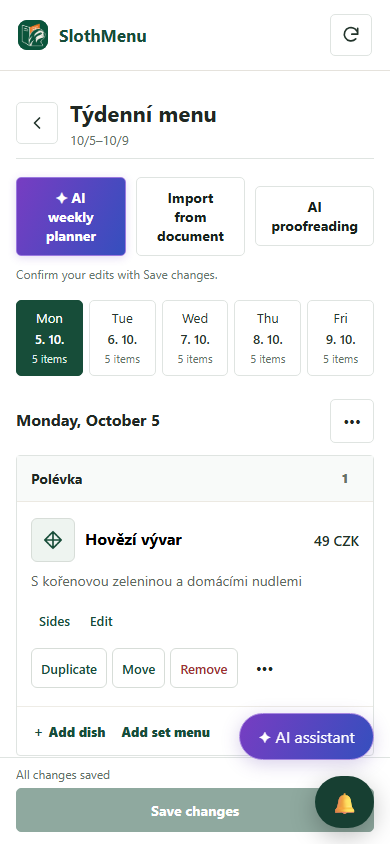
Menyen endres før åpning. Rett den i PWA-en slik at den nye utskriften og nettstedet bruker samme informasjon.
Ansatte med riktige rettigheter retter retten eller prisen fra mobilen og lagrer endringen.
Lag deretter en ny PDF- eller Word-fil i WordPress og erstatt gamle utskrifter. PWA-en kan ikke endre papirkopier.
Mobil redigering av ukemeny finnes også i Lite. Pro gir egne ansattkontoer.
 Forstørr skjermbilde
En ekte SlothMenu-skjerm med eksempeldata.
AI · SlothMenu Pro
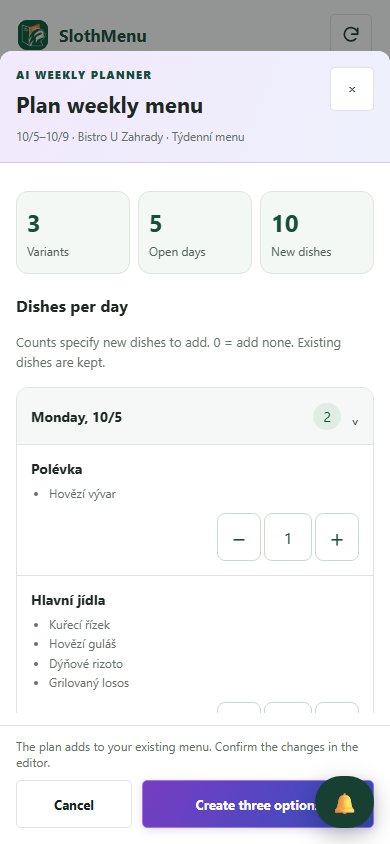
KI hjelper med å planlegge ukeinnhold fra rettkatalogen din. Velg utskriftsmal og format når menyen er kontrollert.
Planlegg uken, sjekk retter og priser og bekreft menyen. Lag deretter utskriftseksporten.
Forstørr skjermbildeLag et forslag på mobilen på kjøkkenet. Etter lagring fullfører du eksporten i WordPress.
 Forstørr skjermbilde
Krever din egen API-nøkkel; leverandøren fakturerer bruken separat. KI bruker din egen API-nøkkel; gjennomgå utkastet før lagring.
En ekte SlothMenu-skjerm med eksempeldata.
Nei. Endringer vises i en ny eksport. Erstatt eldre filer og utskrifter.
Åpne den nye PDF-en og sjekk alle sider, spesialtegn, priser og linjeskift. Skriv ut et prøveeksemplar i størrelsen du vil bruke.
Ja. Den gratis planleggeren på dette nettstedet lager ukemeny-PDF uten konto. For å administrere felles innhold til nettsted og utskriftseksport bruker du Pro-utvidelsen i WordPress.
Sjekk tilgjengelig utgave og kravene før installasjon. Skjermbildene inneholder demonstrasjonsdata. Kompatibilitet
Begynn med den gratis planleggeren, eller velg utvidelsen til WordPress-nettstedet ditt.