
WordPress
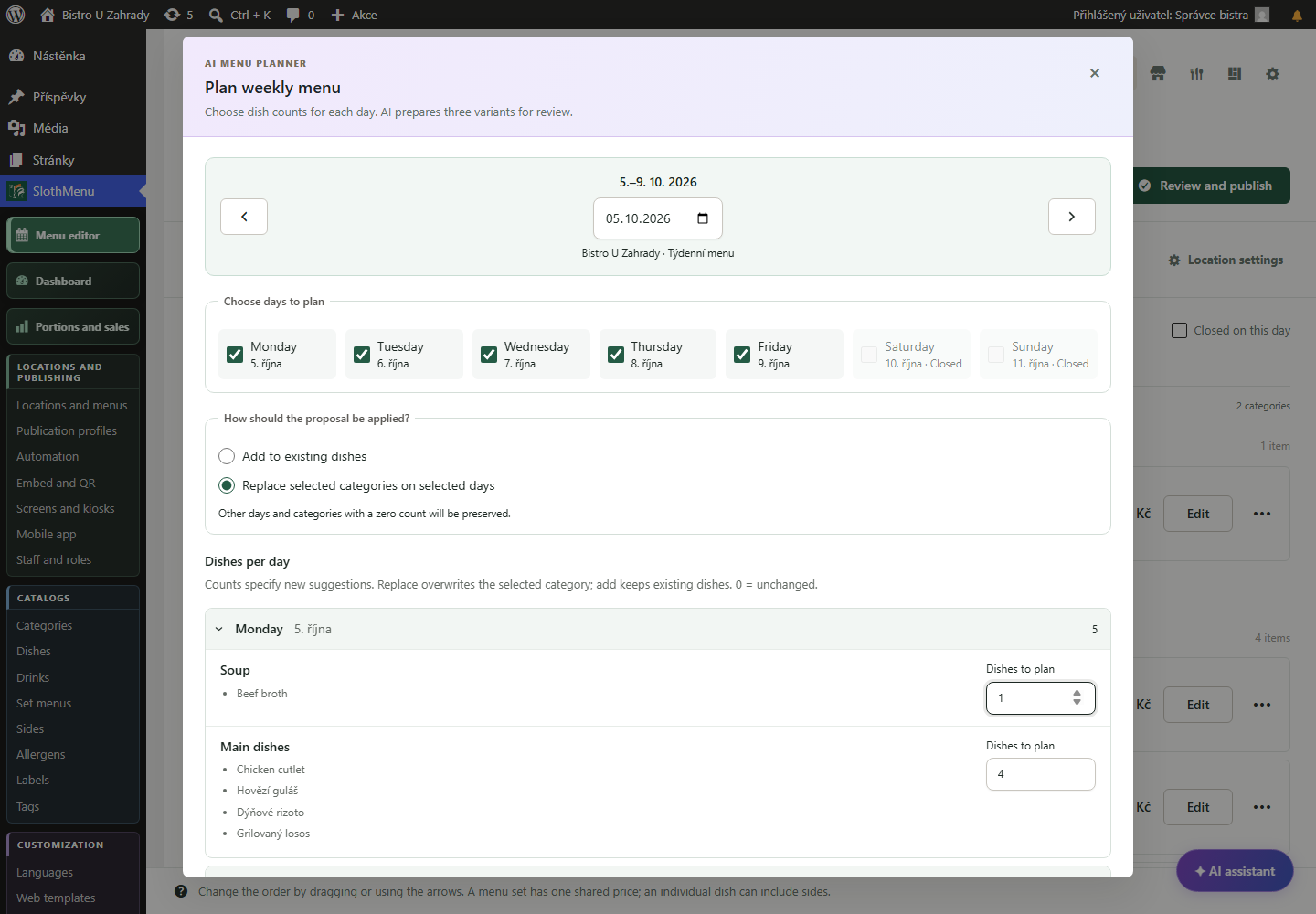
Legg inn antall retter og ønsker på datamaskinen. Rediger og bekreft det valgte alternativet i redigeringsverktøyet.
 Forstørr skjermbilde
Ukemenyer for restauranter i WordPress
For restauranter og bistroer med en lunsjmeny som endres hver uke. Rediger retter, tilbehør og priser, og publiser menyen på WordPress-nettstedet ditt.
En endring midt i uken? Oppdater menyen fra mobilen.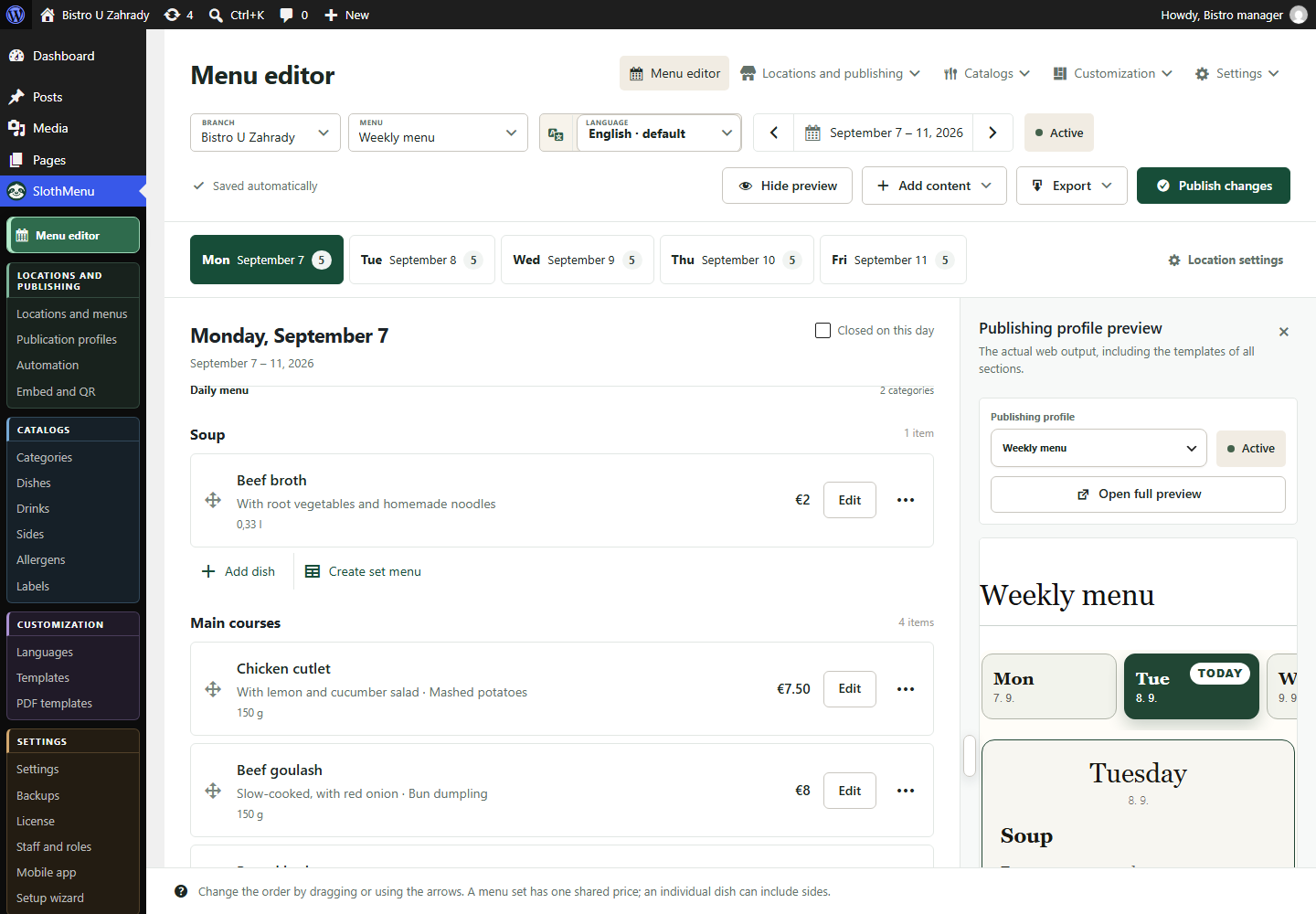
Legg til kategorier, retter og priser. Bruk en merknad ved endrede åpningstider, og merk stengte dager i menyen.
Forhåndsvis rettsnavn, priser og layout. Sjekk også den publiserte menyen på en telefon, så gjestene kan lese den på farten.
Med Pro kan du lagre retter og tilbehør i katalogen. Velg dem igjen neste gang og tilpass priser eller beskrivelser etter behov.
Sjekk datoer og retter på den offentlige siden. Med Pro eksporterer du samme innhold til PDF eller Word; lag en ny eksport hver gang menyen endres.
PWA · Mobilverktøy for teamet ditt
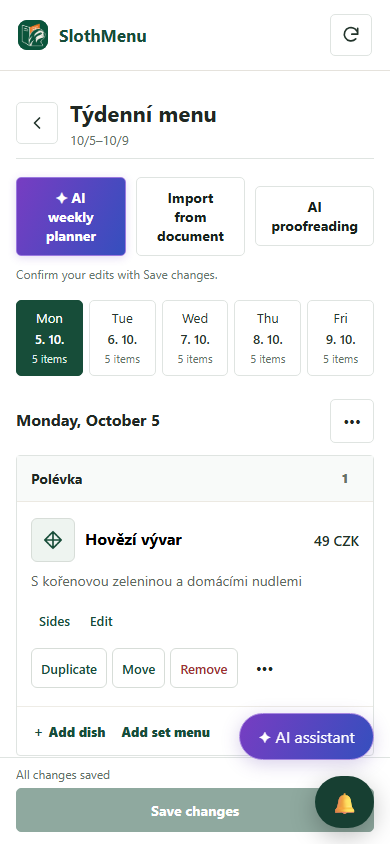
Kjøkkensjefen endrer en rett eller pris i uken som klargjøres. Gjør rettingen ute i restauranten med PWA-en.
Åpne dagen, rediger menyen og lagre endringer på det samme WordPress-nettstedet.
I Pro delegerer du ukeforberedelsen med tilgang begrenset til kollegaens avdeling og tillatte endringer.
Mobil redigering av ukemeny finnes også i Lite. Pro gir egne ansattkontoer.
 Forstørr skjermbilde
En ekte SlothMenu-skjerm med eksempeldata.
AI · SlothMenu Pro
Har du en rettkatalog, men trenger et nytt ukeoppsett? KI foreslår tre alternativer for valgte dager og antall retter.
Legg inn antall retter og ønsker på datamaskinen. Rediger og bekreft det valgte alternativet i redigeringsverktøyet.
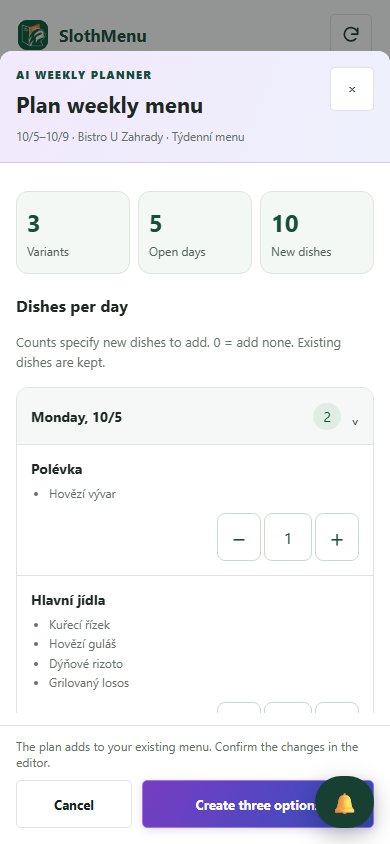
Forstørr skjermbildeLag samme ukeforslag på mobilen. Ansatte trenger både KI- og menyredigeringsrettigheter.
 Forstørr skjermbilde
Krever din egen API-nøkkel; leverandøren fakturerer bruken separat. KI bruker din egen API-nøkkel; gjennomgå utkastet før lagring.
En ekte SlothMenu-skjerm med eksempeldata.
Ja. Utvidelsen installeres på WordPress-nettstedet ditt. Hvis du bare vil lage en PDF først, kan du bruke den separate planleggeren gratis.
Riktig uke, åpningsdager, rettsnavn, priser og allergeninformasjon. Restauranten er ansvarlig for at menyen er korrekt.
Sjekk tilgjengelig utgave og kravene før installasjon. Skjermbildene inneholder demonstrasjonsdata. Kompatibilitet
Begynn med den gratis planleggeren, eller velg utvidelsen til WordPress-nettstedet ditt.