
WordPress
Ange antal rätter och önskemål på datorn. Redigera och bekräfta det alternativ du valt i redigeraren.
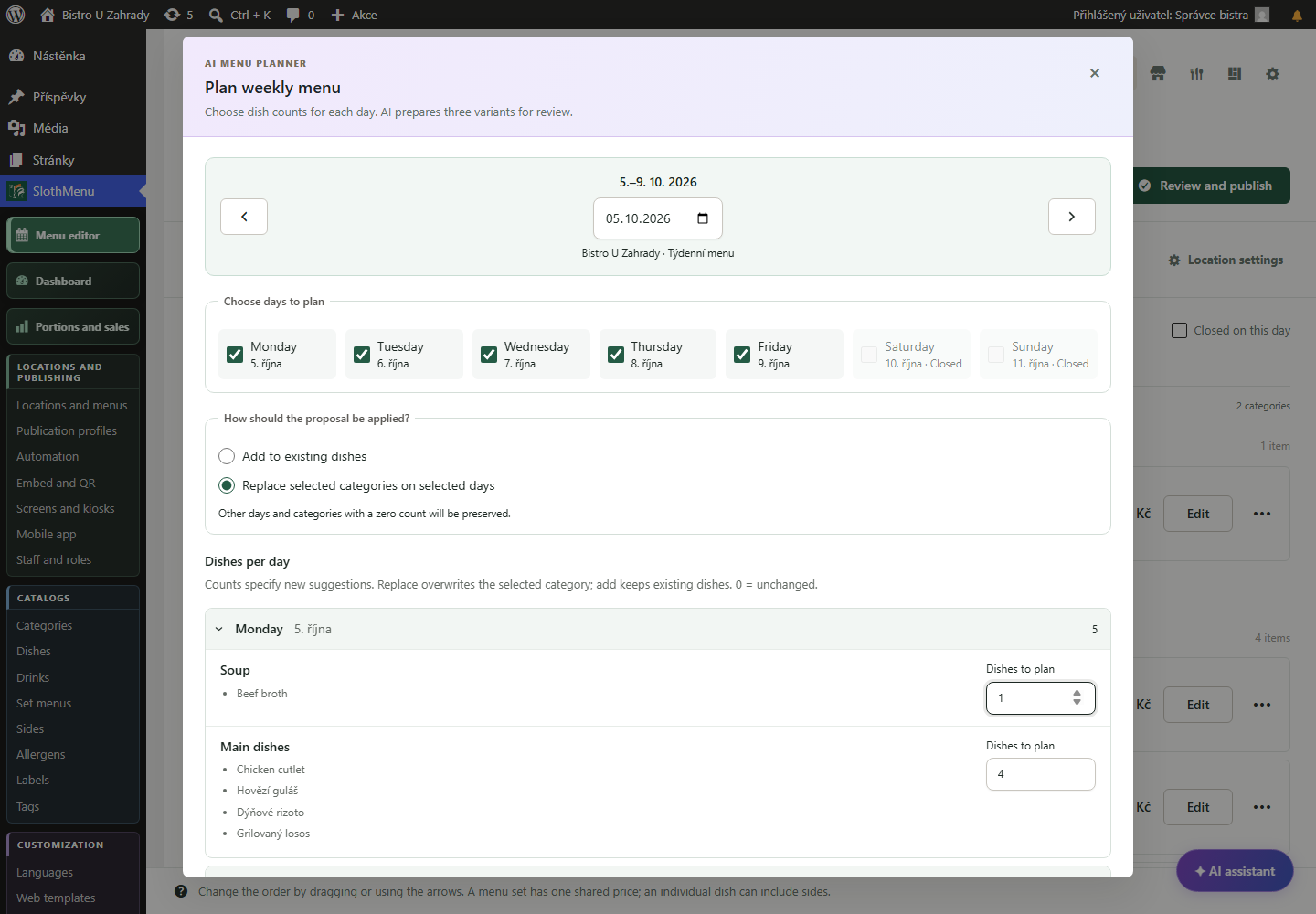 Förstora skärmbild
Restaurangens veckomenyer i WordPress
För restauranger och bistroer med en lunchmeny som ändras varje vecka. Redigera rätter, tillbehör och priser och publicera sedan menyn på din WordPress-webbplats.
En ändring mitt i veckan? Uppdatera menyn från mobilen.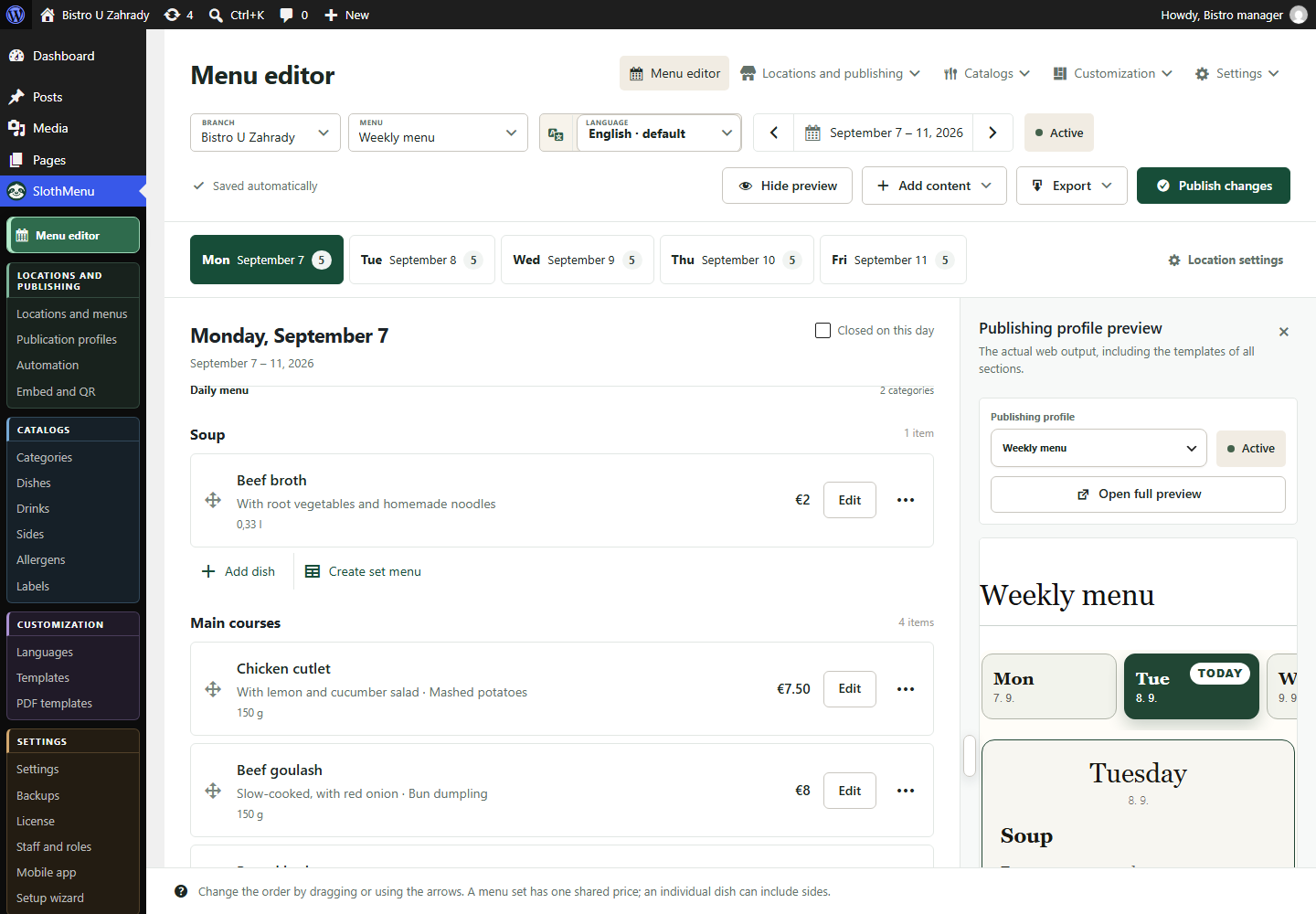
Lägg till kategorier, rätter och priser. Använd en anteckning för ändrade öppettider och markera stängda dagar i menyn.
Förhandsgranska rätternas namn, priser och layout. Kontrollera även den publicerade menyn på en telefon så att gästerna kan läsa den när de är på språng.
Med Pro sparar du rätter och tillbehör i katalogen. Välj dem igen nästa gång och anpassa priser eller beskrivningar efter behov.
Kontrollera datum och rätter på den offentliga sidan. Med Pro exporterar du samma innehåll till PDF eller Word. Skapa en ny export när menyn ändras.
PWA · Mobilverktyg för teamet
Kocken ändrar en rätt eller ett pris för veckan som förbereds. Gör ändringen ute i restaurangen med PWA-appen.
Öppna dagen, redigera menyn och spara ändringarna på samma WordPress-webbplats.
I Pro kan du delegera veckoplaneringen med åtkomst begränsad till kollegans restaurangenhet och tillåtna ändringar.
Den mobila veckoredigeraren ingår även i Lite. Pro lägger till separata personalkonton.
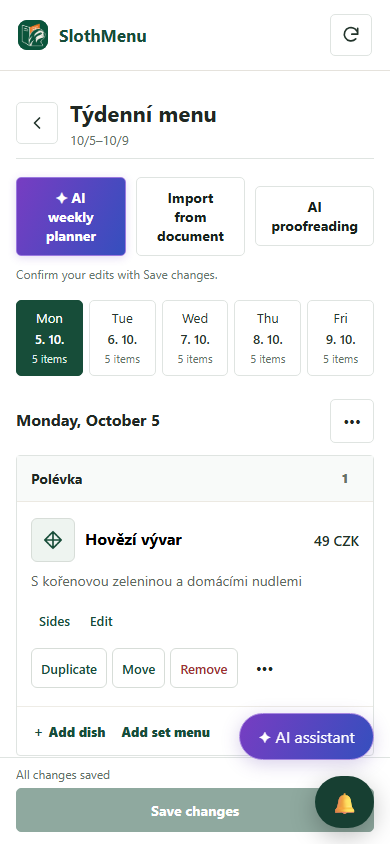 Förstora skärmbild
En riktig SlothMenu-vy med exempeldata.
AI · SlothMenu Pro
Har du en rättkatalog men behöver en ny veckomeny? AI föreslår tre alternativ utifrån dina valda dagar och antal rätter.
Ange antal rätter och önskemål på datorn. Redigera och bekräfta det alternativ du valt i redigeraren.
Förstora skärmbildFörbered samma veckoförslag på mobilen. Personalen behöver behörighet för både AI och menyredigering.
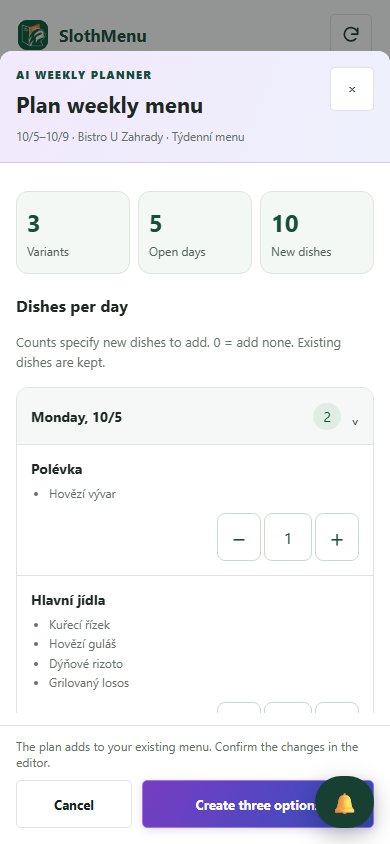 Förstora skärmbild
Kräver egen API-nyckel. Leverantören debiterar användningen separat. AI använder din egen API-nyckel. Granska utkastet innan du sparar.
En riktig SlothMenu-vy med exempeldata.
Ja. Tillägget installeras på din WordPress-webbplats. Om du först bara vill skapa en PDF kan du använda den separata planeraren gratis.
Rätt vecka, öppetdagar, namn på rätter, priser och allergeninformation. Restaurangen ansvarar för att menyn är korrekt.
Kontrollera tillgänglig version och dess krav före installationen. Skärmbilderna innehåller demonstrationsdata. Kompatibilitet
Börja med den kostnadsfria planeraren eller välj tillägget för din WordPress-webbplats.