
WordPress
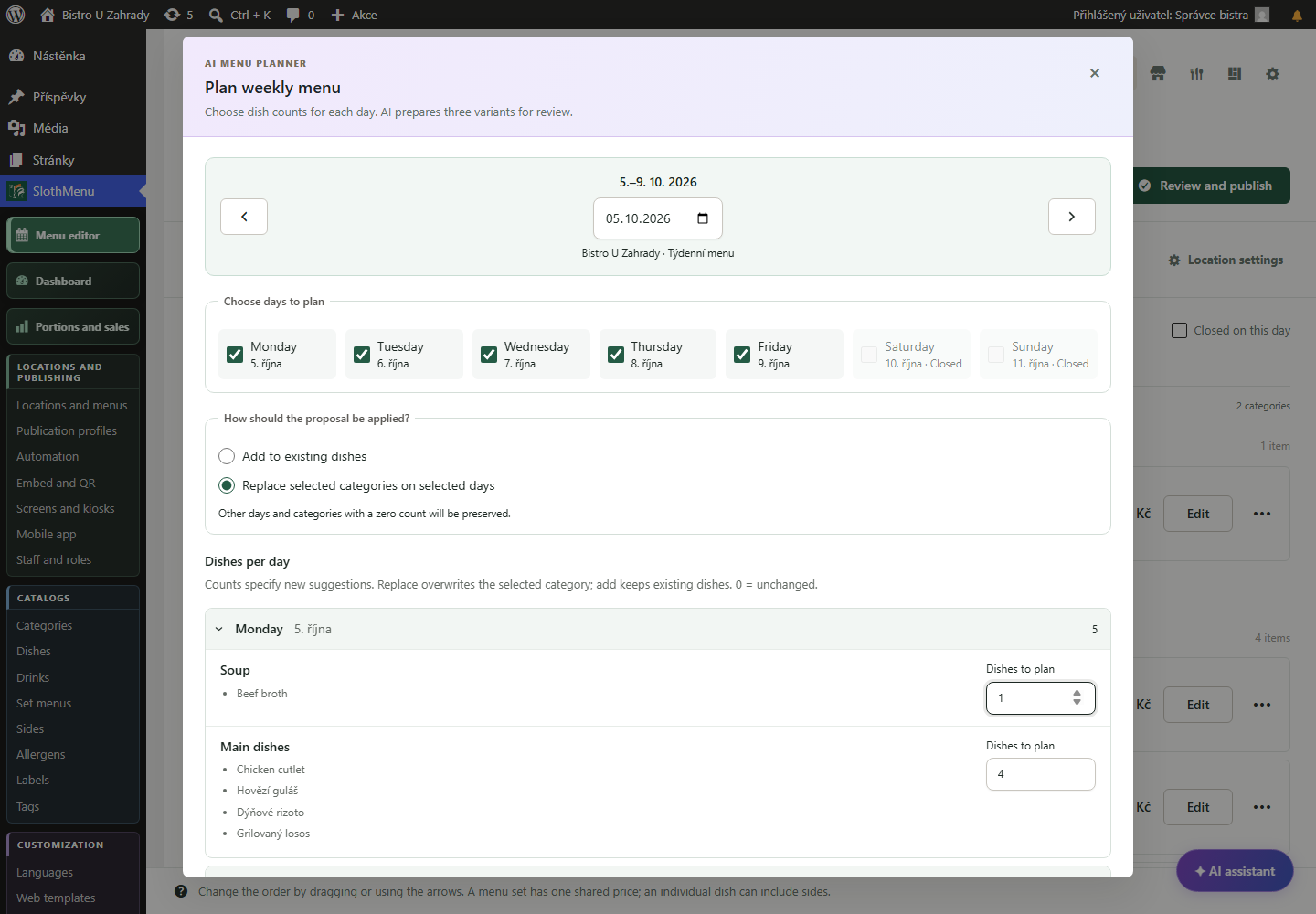
Administratoren kobler til en KI-konto og tildeler ansattrettigheter. De kan også planlegge uken i WordPress.
 Forstørr skjermbilde
Menyadministrasjon for teamet ditt
SlothMenu Pro gir personalet et eget arbeidsområde. De redigerer menyene de er tildelt, uten tilgang til WordPress-kontrollpanelet.
Fordel arbeidet: tilgjengelighet til serveringen, menyplanlegging til kjøkkenet.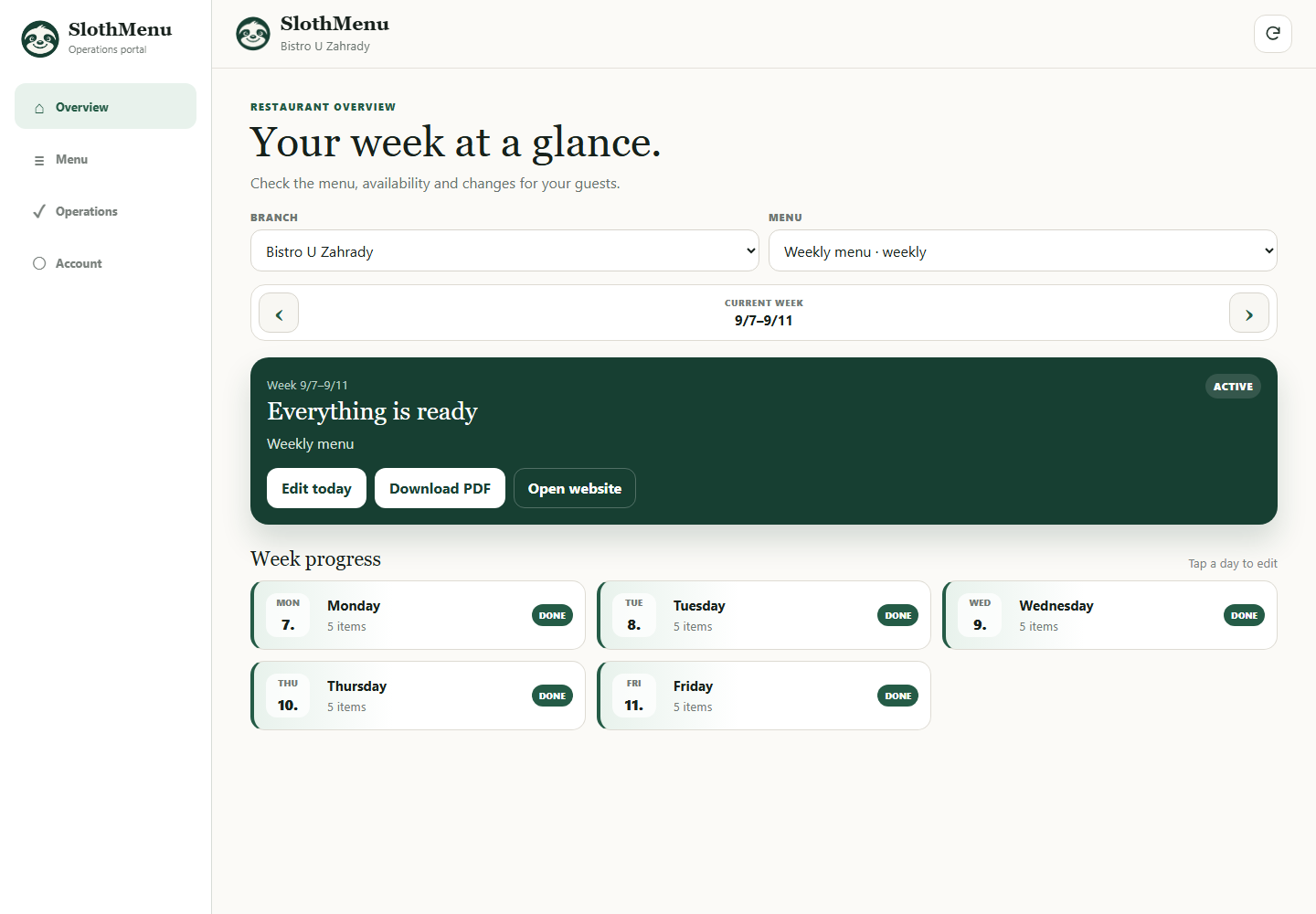
Gi hver ansatt sin egen innlogging. Dere trenger ikke dele én konto.
Velg hva hver person kan redigere, og hvilke avdelinger eller menyer de får tilgang til. Tilpass rettighetene til rollen deres.
Åpne arbeidsområdet i en nettleser, eller legg det til på startskjermen som en PWA. Du trenger internettforbindelse for å lagre endringer.
PWA · Mobilverktøy for teamet ditt
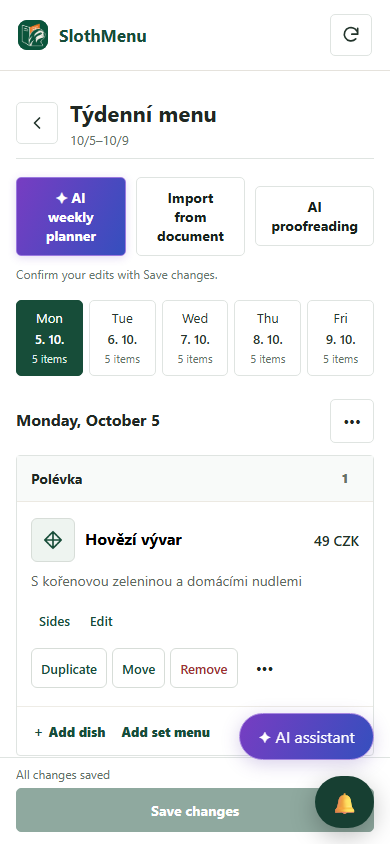
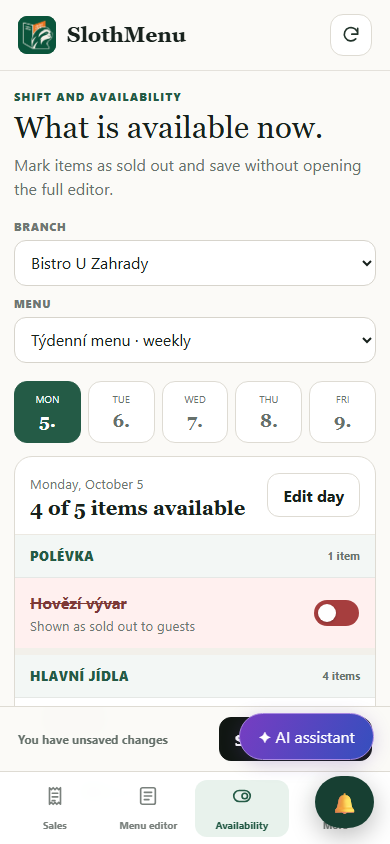
Serveringspersonalet merker utsolgte retter; en leder forbereder neste uke. I Pro gir du dem ulike kontoer og rettigheter.
La ansatte endre tilgjengelighet; gi lederen tilgang til tekst, priser og planlegging etter behov.
Hver person åpner bare tildelte avdelinger og menyer. Ingen WordPress-administratortilgang kreves.
Mobil redigering av ukemeny finnes også i Lite. Pro gir egne ansattkontoer.
 Forstørr skjermbilde
 Forstørr skjermbilde
En ekte SlothMenu-skjerm med eksempeldata.
AI · SlothMenu Pro
Tildel KI-tilgang separat. Ansatte som foreslår en uke, trenger også de relevante menyrettighetene.
Administratoren kobler til en KI-konto og tildeler ansattrettigheter. De kan også planlegge uken i WordPress.
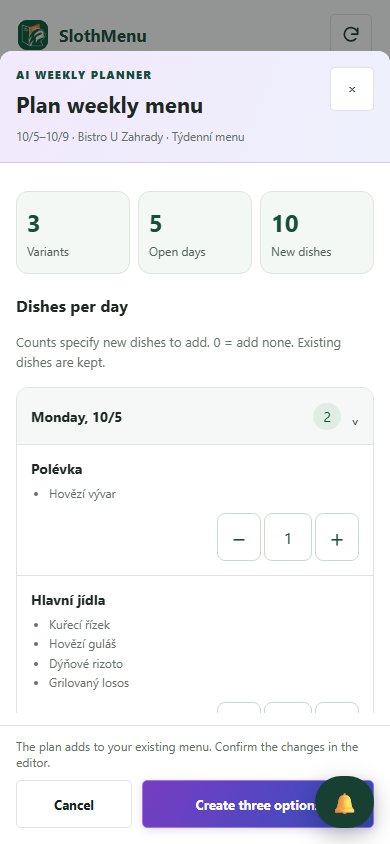
Forstørr skjermbildeDen autoriserte kollegaen legger inn antall, velger et forslag og bekrefter endringer. Andre ansatte kan beholde tilgang bare til tilgjengelighet.
 Forstørr skjermbilde
Krever din egen API-nøkkel; leverandøren fakturerer bruken separat. KI bruker din egen API-nøkkel; gjennomgå utkastet før lagring.
En ekte SlothMenu-skjerm med eksempeldata.
Den ansatte bruker sitt eget miljø og sin egen innlogging, ikke WordPress-administrasjonen. Dataene og den publiserte menyen er fortsatt en del av nettstedet ditt.
Du trenger en tilkobling for å laste inn oppdaterte data og lagre endringer. Å legge appen på startskjermen gjør den ikke til en frakoblet editor.
Sjekk tilgjengelig utgave og kravene før installasjon. Skjermbildene inneholder demonstrasjonsdata. Kompatibilitet
Begynn med den gratis planleggeren, eller velg utvidelsen til WordPress-nettstedet ditt.