
WordPress
Uzyskaj propozycję tygodnia z katalogu. Sprawdź ceny, alergeny i publiczny podgląd przed potwierdzeniem.
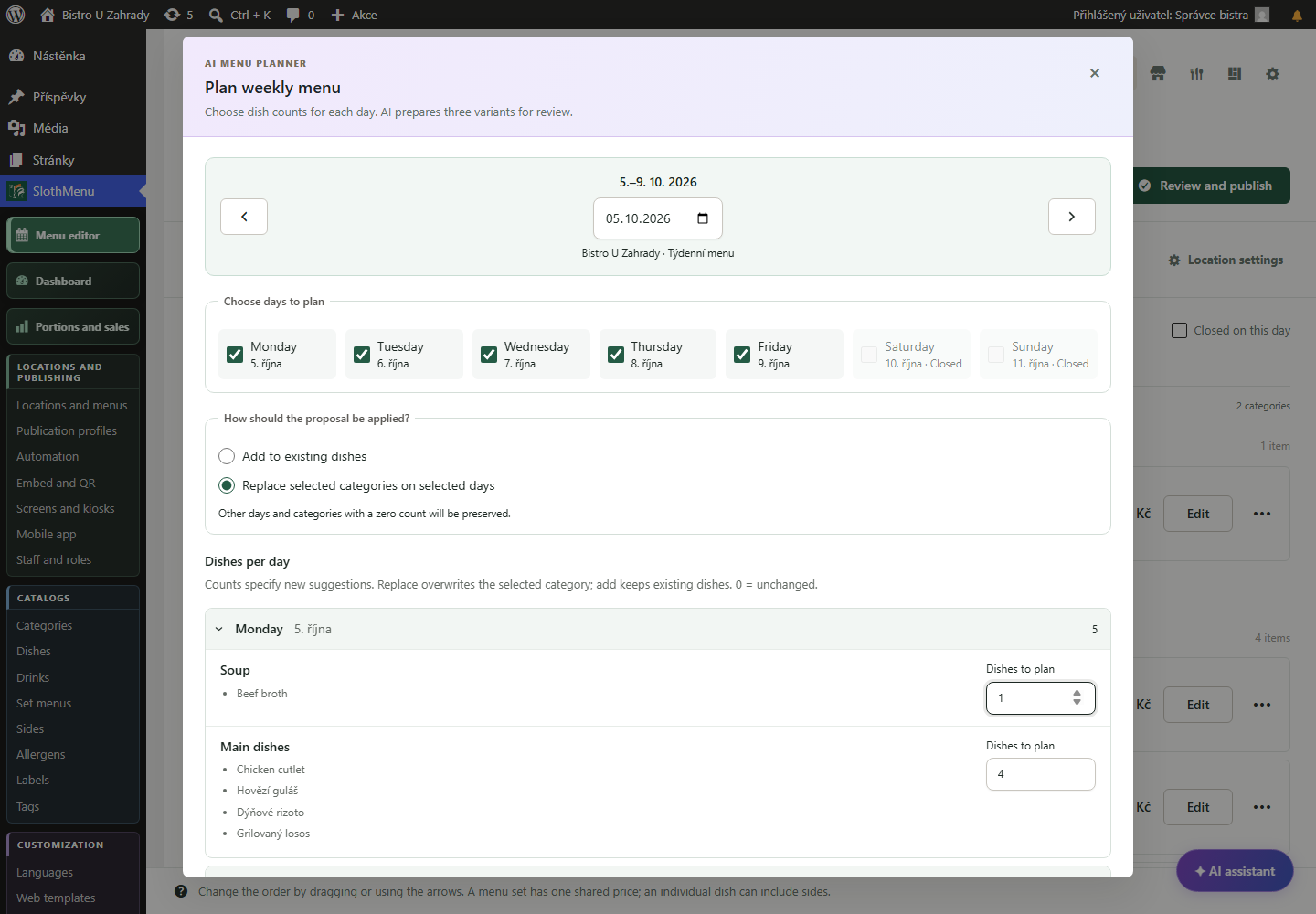 Powiększ zrzut ekranu
Menu restauracji online na własnej witrynie
Goście otwierają aktualne menu na telefonach przez odnośnik lub kod QR. Zarządzaj daniami i cenami we własnym WordPressie, z menu na własnej witrynie.
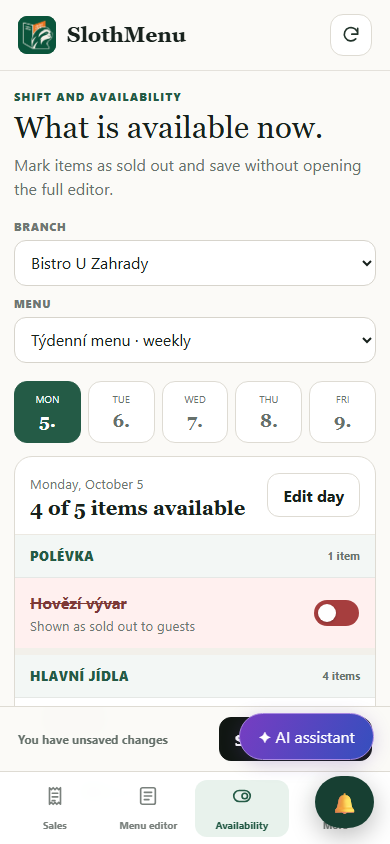
Ostatnia porcja sprzedana? Oznacz danie jako wyprzedane z telefonu.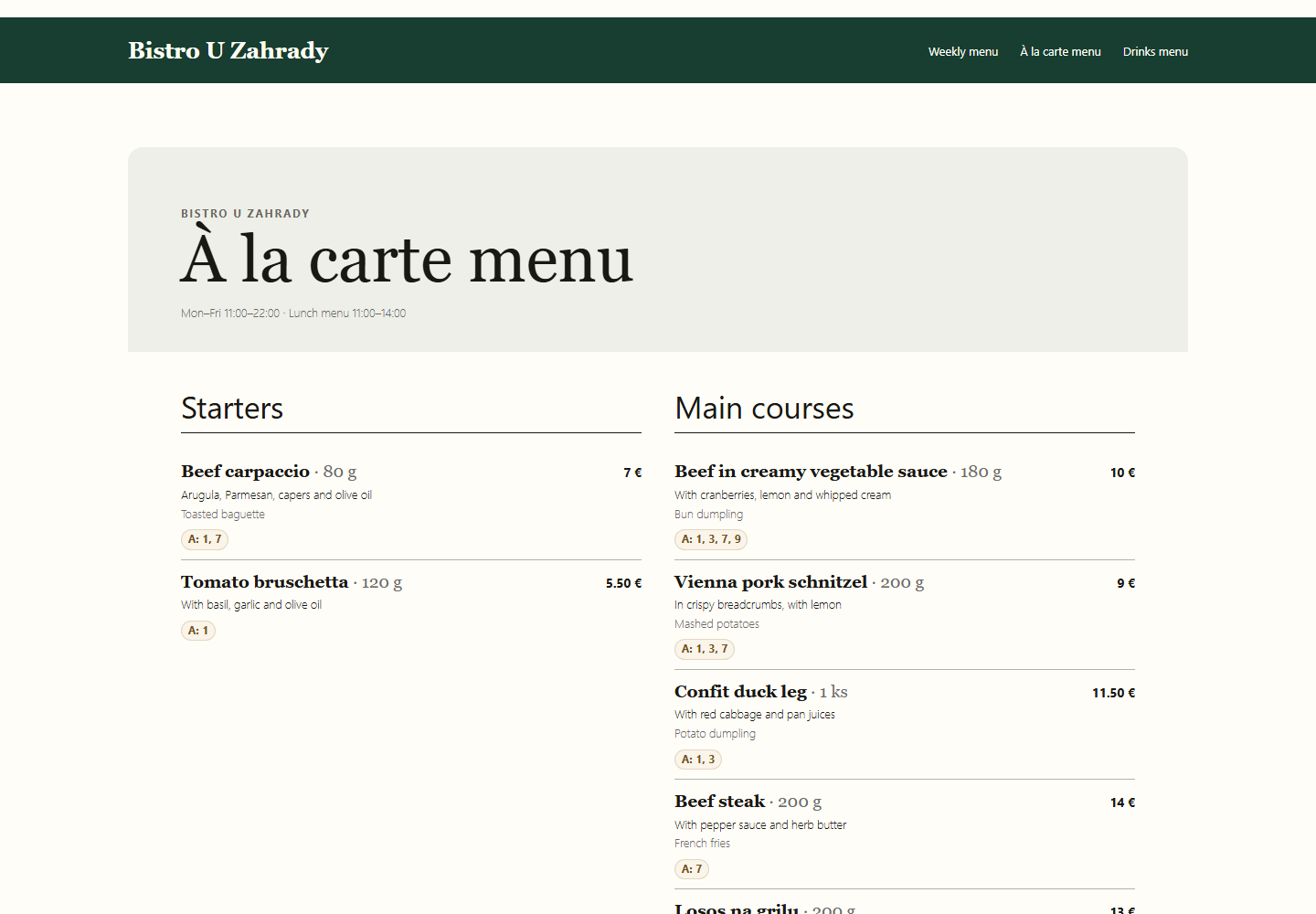
Użyj publicznej strony SlothMenu lub osadź menu za pomocą bloku Gutenberga, widżetu Elementora albo shortcode. Lite wyświetla menu tygodniowe; Pro obsługuje również menu stałe i napoje.
Umieść odnośnik do publicznej strony menu na witrynie i używaj jej kodu QR na stolikach lub w oknie. Goście przeglądają menu bez instalowania aplikacji.
Zapisuj zmiany we wtyczce i sprawdzaj publiczne menu. Oznaczaj wyprzedane dania w dostępności; w Pro personel może zarządzać przypisanymi menu także z telefonów.
PWA · Narzędzia mobilne dla zespołu
Goście nadal przeglądają menu online, ale danie się skończyło. Personel oznacza je jako wyprzedane bezpośrednio w PWA.
Zmień dostępność, zapisz ją i sprawdź, co widzą goście na stronie publicznej.
W Pro pozwól personelowi zmieniać dostępność bez uprawnień do edycji cen i treści menu.
 Powiększ zrzut ekranu
Rzeczywisty ekran SlothMenu z przykładowymi danymi.
AI · SlothMenu Pro
Menu online potrzebuje aktualnej treści. AI pomaga planować następny tydzień; nie publikuje menu automatycznie.
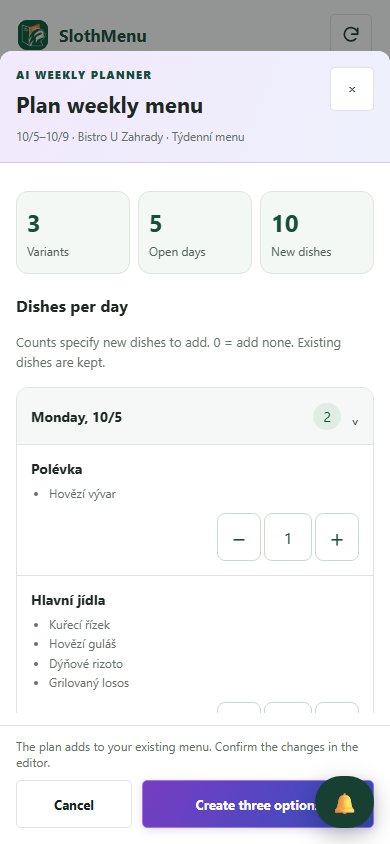
Uzyskaj propozycję tygodnia z katalogu. Sprawdź ceny, alergeny i publiczny podgląd przed potwierdzeniem.
Powiększ zrzut ekranuPrzygotuj następny tydzień podczas pracy w restauracji. Sprawdź propozycję i potwierdź zmiany w edytorze.
 Powiększ zrzut ekranu
Wymaga własnego klucza API; dostawca osobno rozlicza użycie. AI używa Twojego klucza API; sprawdź szkic przed zapisem.
Rzeczywisty ekran SlothMenu z przykładowymi danymi.
Nie. Otwierają publiczne menu w zwykłej przeglądarce. Przestrzeń personelu służy zarządzaniu menu i nie jest wymagana do ich czytania.
Edytując tę samą stronę publiczną, zachowujesz jej obecny URL. Jeśli zmienisz nazwę strony lub jej adres, sprawdź i w razie potrzeby wymień odnośniki i kody QR.
Wtyczka wymaga WordPressa. Bezpłatny samodzielny planer tworzy PDF bez instalacji, ale nie publikuje aktualizowanego menu na innej witrynie. Możemy pomóc z nową witryną WordPress jako osobną usługą.
Sprawdź dostępne wydanie i jego wymagania przed instalacją. Zrzuty ekranu zawierają dane demonstracyjne. Zgodność
Zacznij od bezpłatnego planera lub wybierz wtyczkę do swojej strony WordPress.